 教程
教程樱花校园 3D 角色制作指南:模型制作
完成准备工作后,即可开始制作商品。
制作示例
可以依据设计图制作,也可以自行设计。本文以下图设计稿为例:
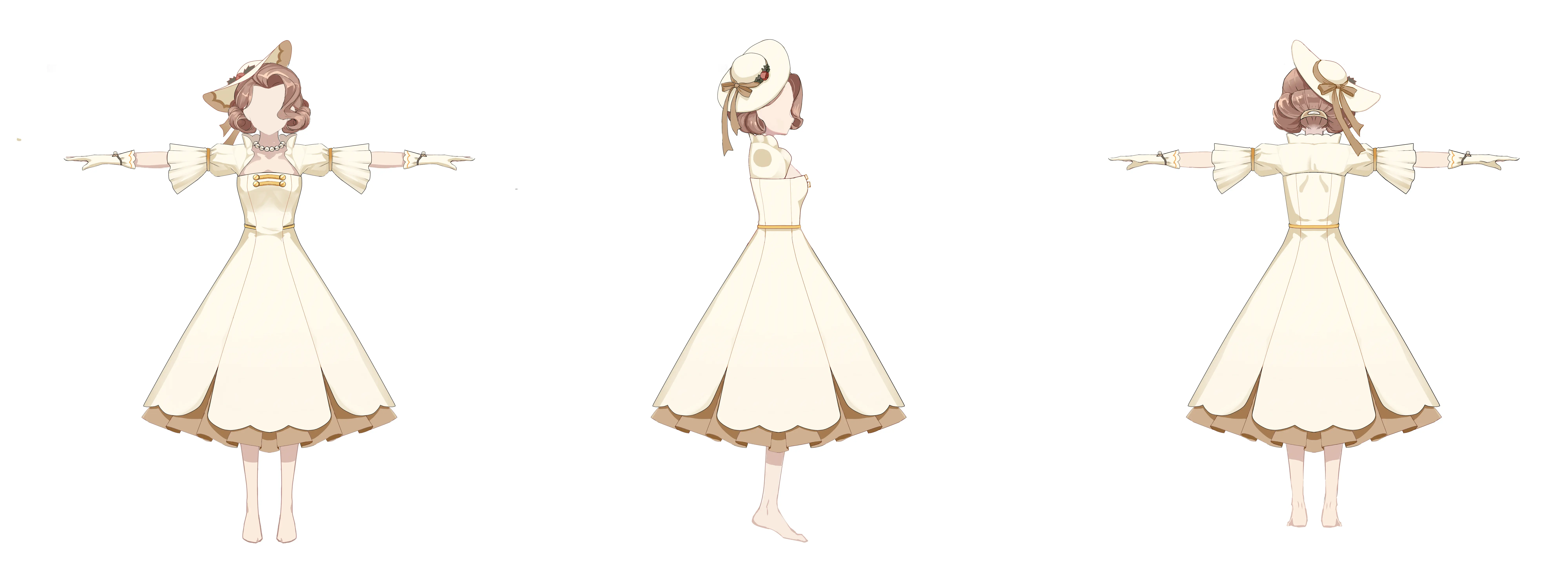
该设计包含帽子、头发和服装三个部分。
头发示例
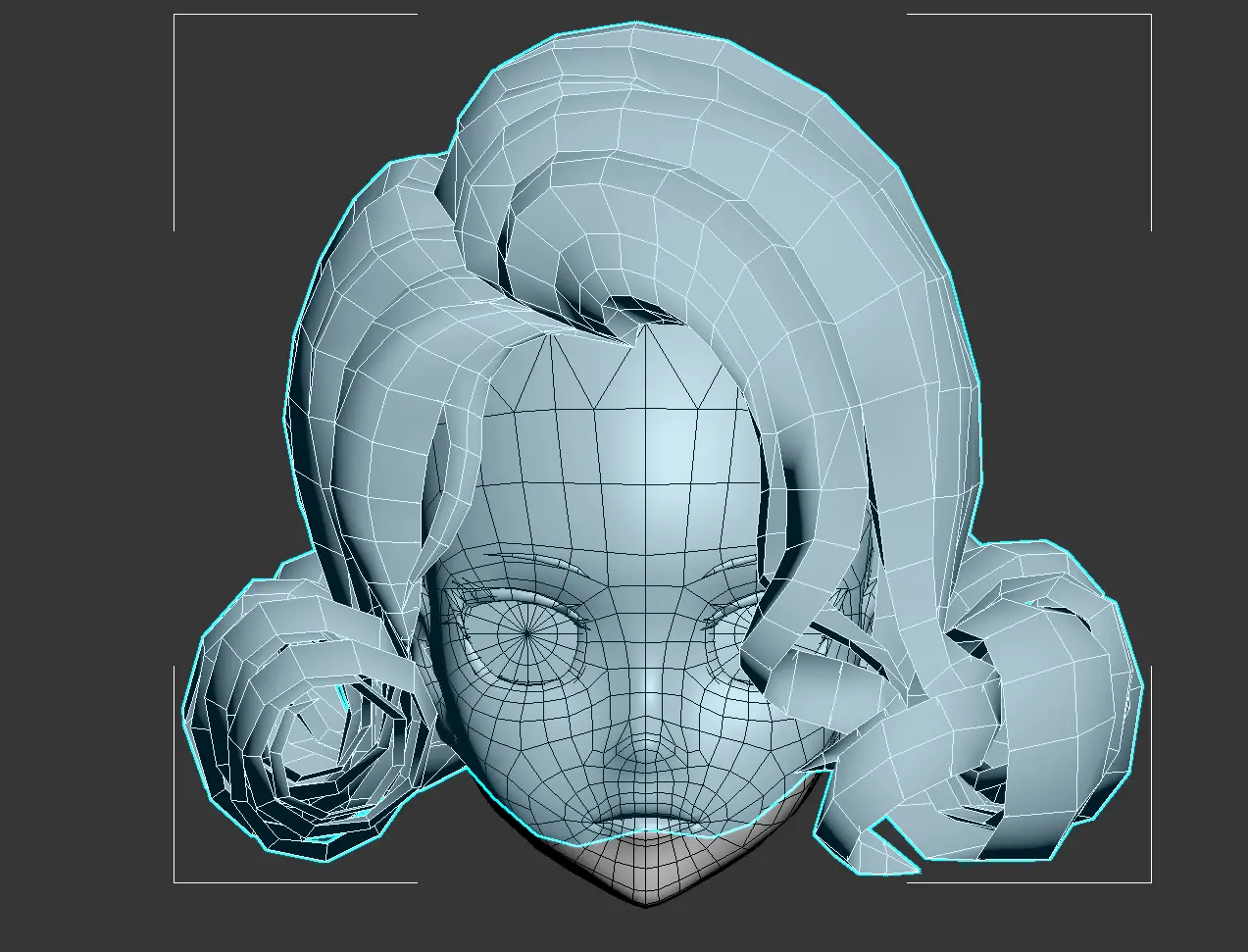
打开建模软件,导入官方提供的裸模,根据头部模型制作头发。
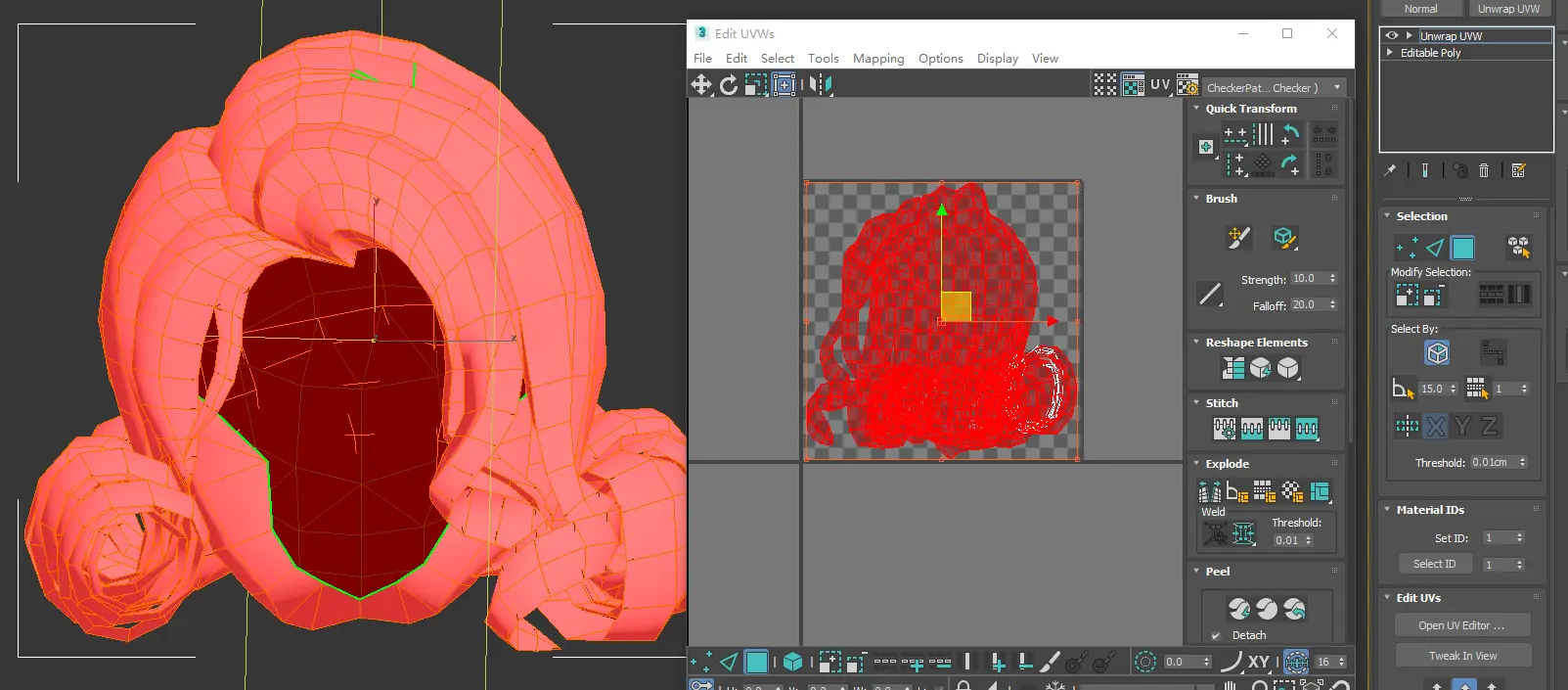
头发可以采用体块或面的形式制作。本文以 3ds Max 中的插片方式为例。
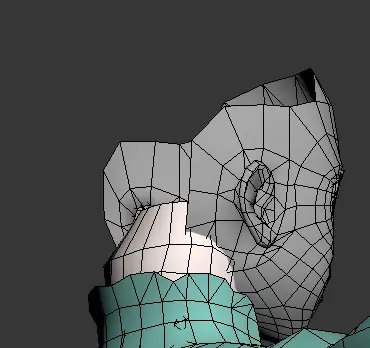
从多个角度观察模型,避免穿帮,并用头发遮挡镂空部分。
如图所示,对头发执行一键全展。由于使用公共材质和贴图,无需单独制作贴图。
头发完成即可进行服装制作。
 |  |
 |  |
服装示例
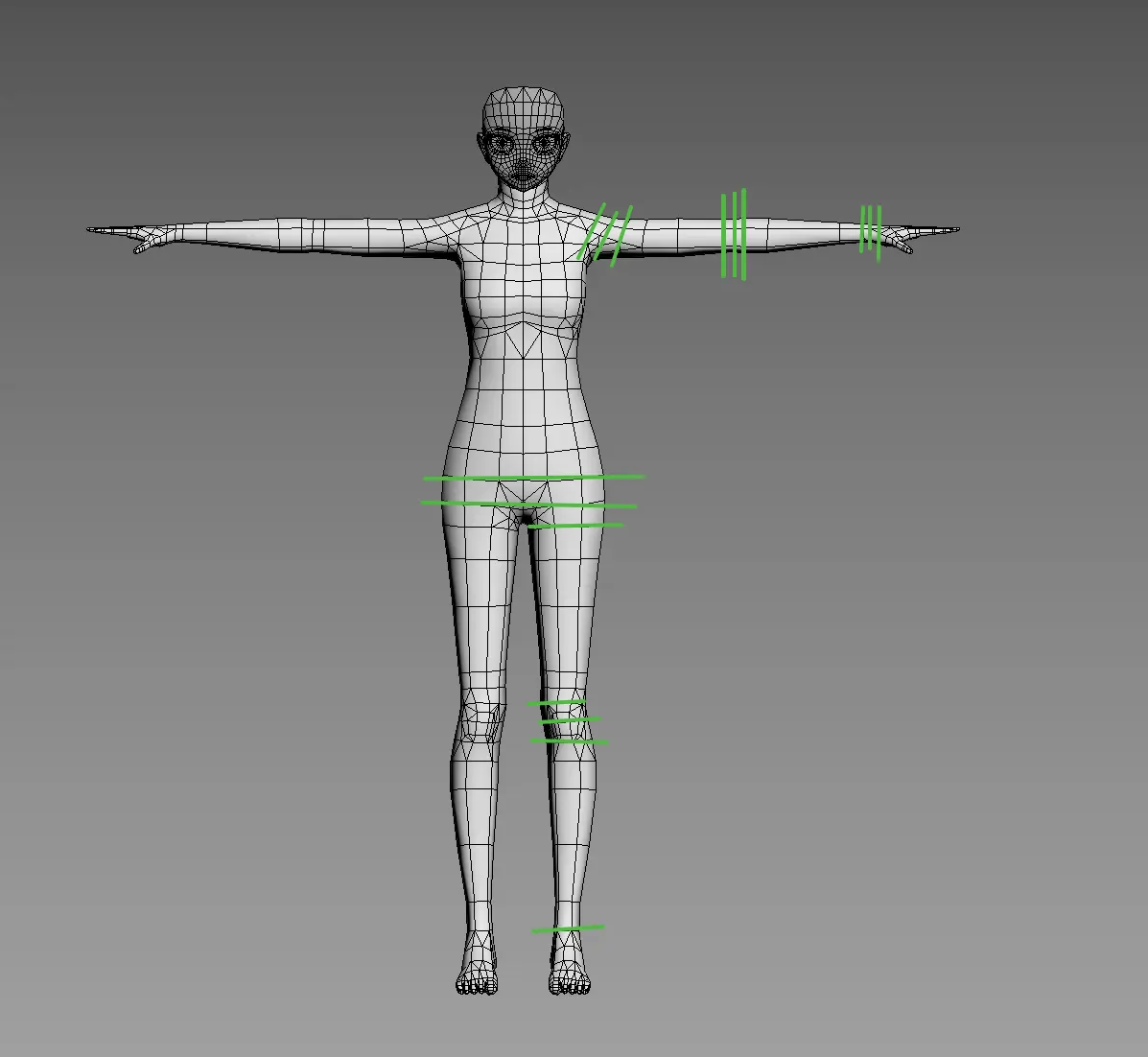
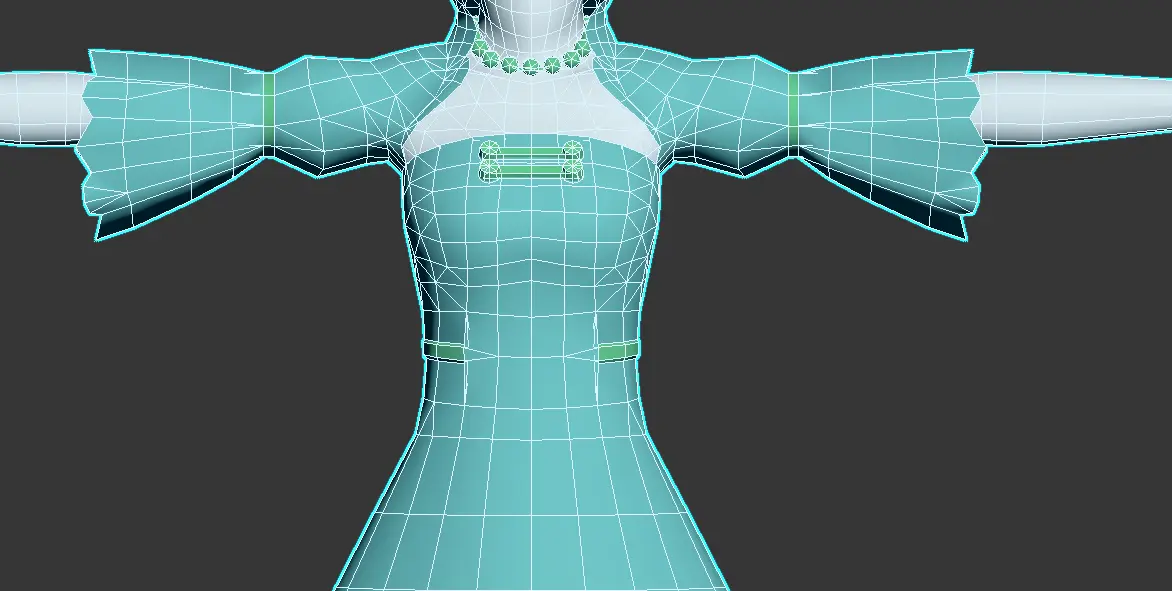
- 根据裸模制作服装。删除被服装完全遮挡的裸模部分,并让服装关节线尽量与裸模保持一致。
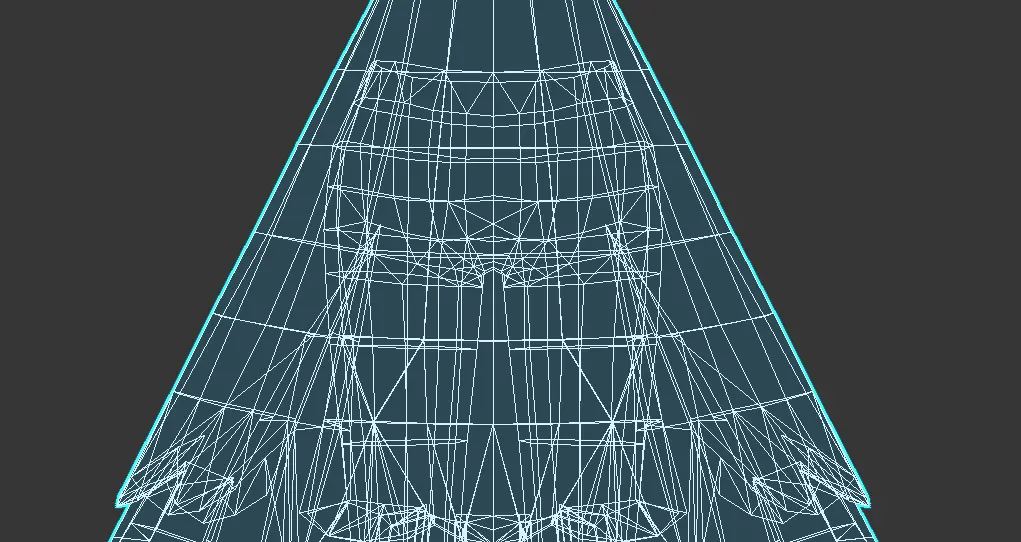
- 制作裙装时,将下体模型保留到腰线位置,不要修改内裤区域。
 |  |
按照模型结构拆分并摆放 UV,以便绘制贴图。
若使用纯色效果,按结构和颜色区域拆分 UV,直接填充色块;相同颜色的 UV 可以集中摆放。UV 完成后,使用任意合适的软件绘制贴图。
绘制完成后,输出一张完整的 TGA 贴图。
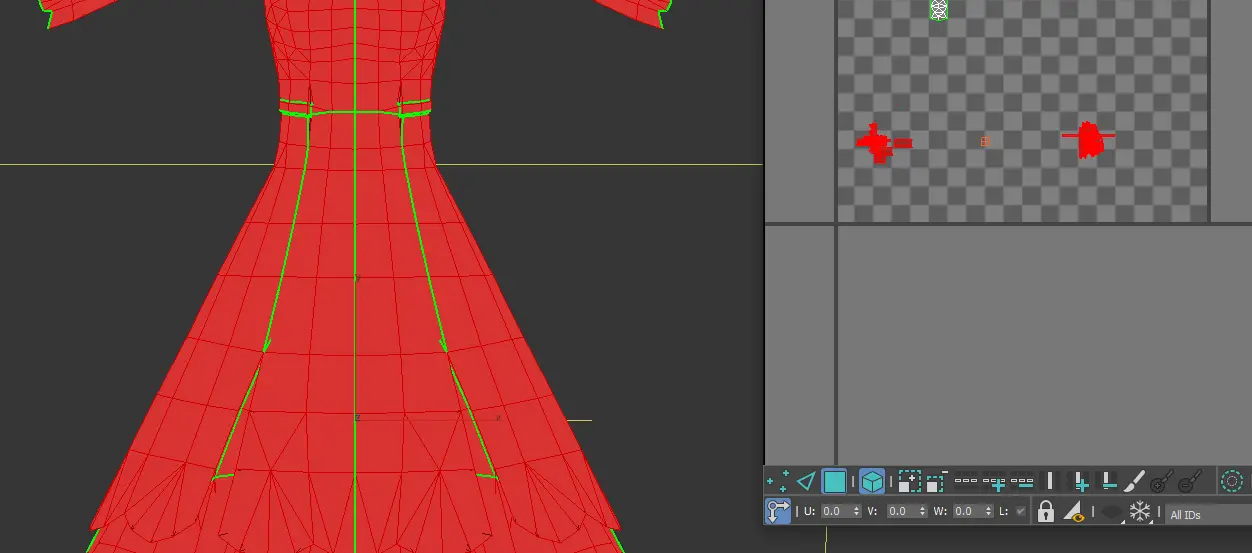 | 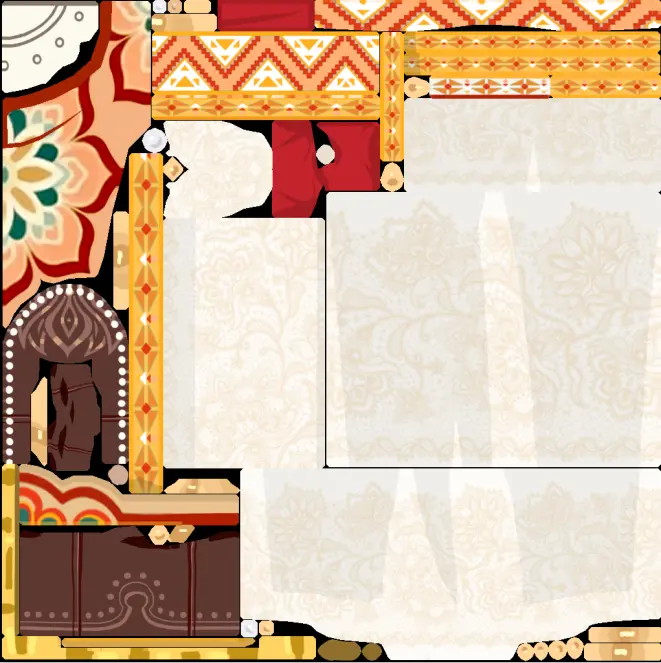 |
整理 3ds Max 文件并区分材质球。一个商品对应一个部件,一个部件只能使用一套 UV 和一张贴图。最多设置两个换色区域,其他区域不可换色;材质球可以分为三个。
模型整理完成后导出 FBX。
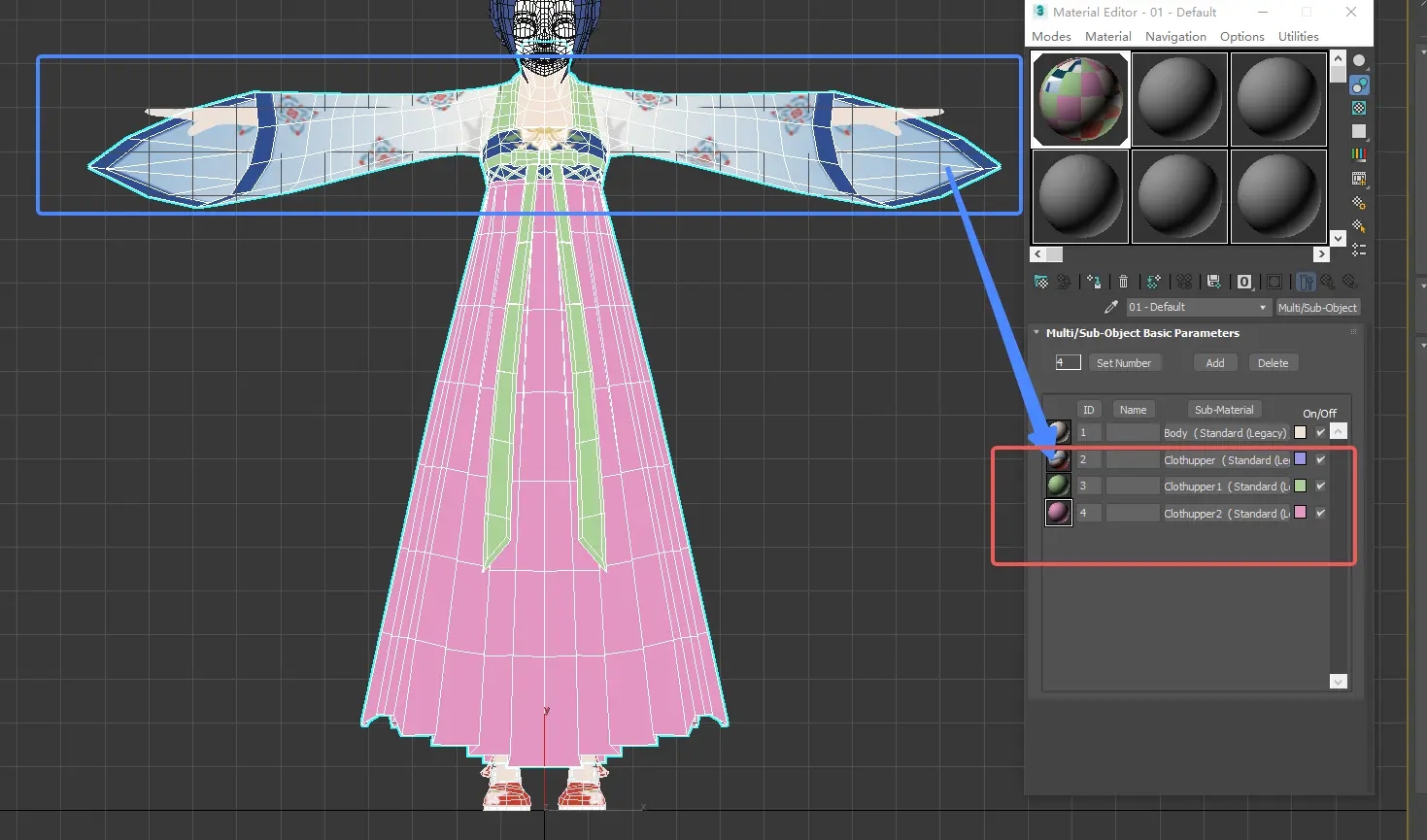 | 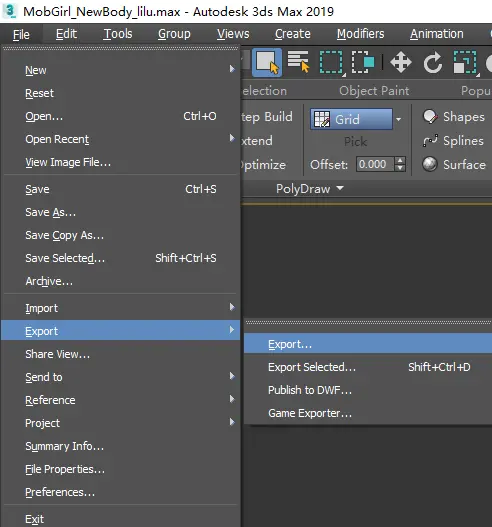 |
绑定准备
对于使用其他软件制作的模型,建议另存一份 3ds Max 文件,便于后续制作动画。
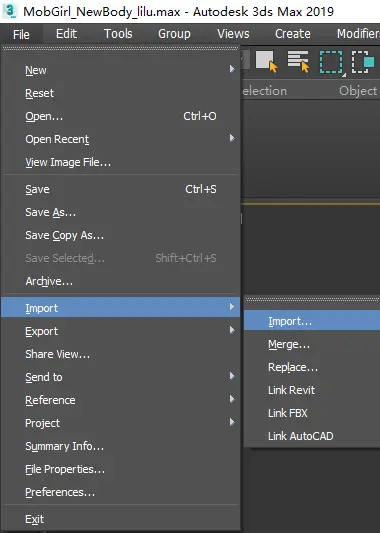
可以导入其他软件导出的 FBX 或 OBJ 文件。
在 3ds Max 中导入文件,完成法线重置、Shader 命名、材质 ID 区分、平滑组区分和文件命名。