 教程
教程樱花校园 3D 角色制作指南:引擎配置
引擎调试
模型、UV 和贴图准备完成后,即可进入引擎调试。
打开 Unity Hub,加载本文开头提供的项目工程。
工程打开后,在 Project 目录下创建个人文件夹。不同资源类型的目标路径如下:
| 角色 | 资源类型 | 目标路径 |
|---|---|---|
| 女性 | 服装 | Assets/MetaApp/Mod/CustomClothes/Girl |
| 女性 | 发型 | Assets/MetaApp/Mod/CustomHair/Girl |
| 男性 | 服装 | Assets/MetaApp/Mod/CustomClothes/Boy |
| 男性 | 发型 | Assets/MetaApp/Mod/CustomHair/Boy |
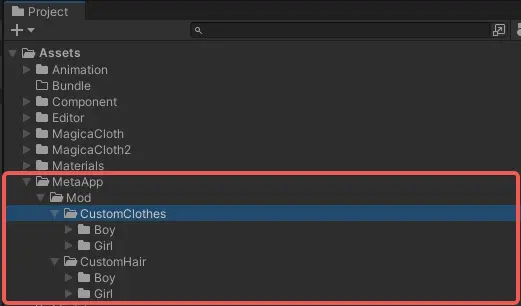
- 文件夹名称与资源模型名称保持一致。
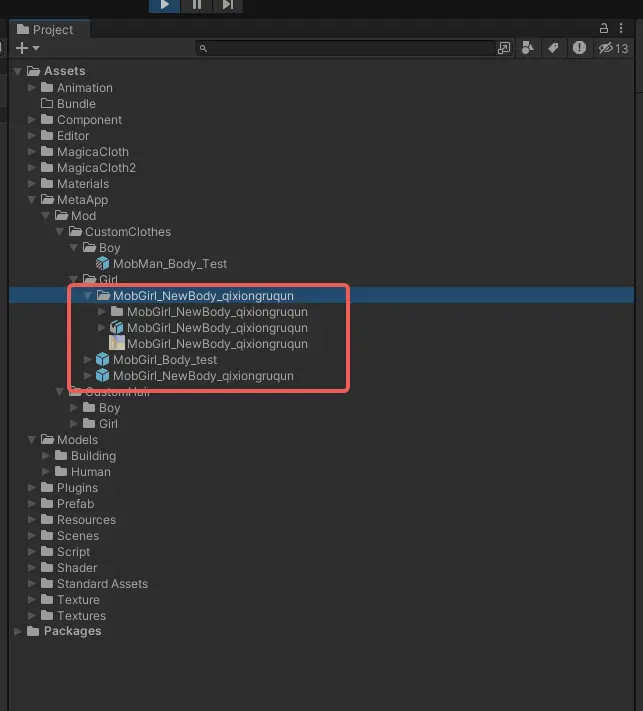
将模型 FBX 文件和贴图文件拖入引擎中的目标文件夹。
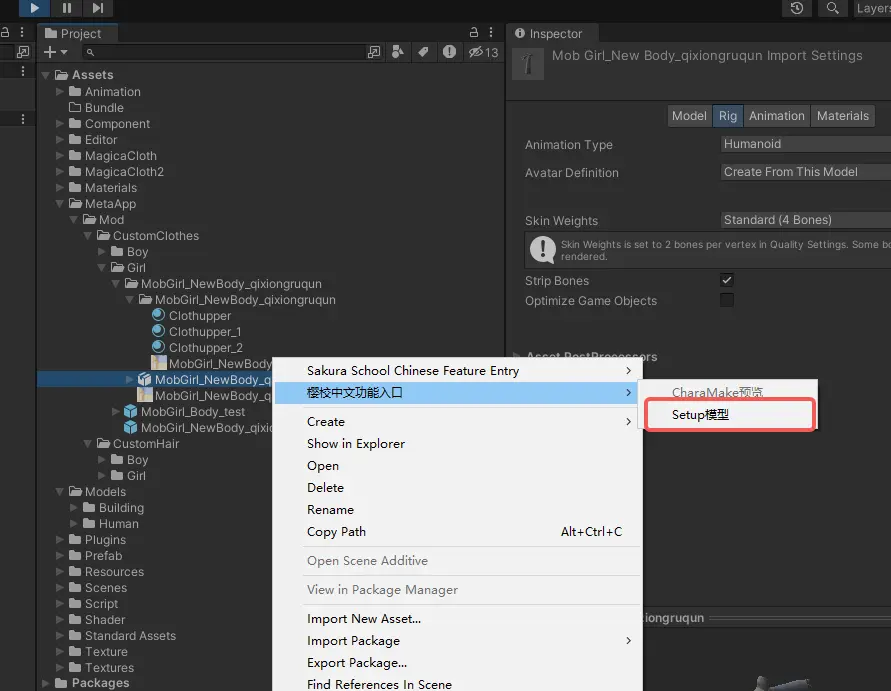
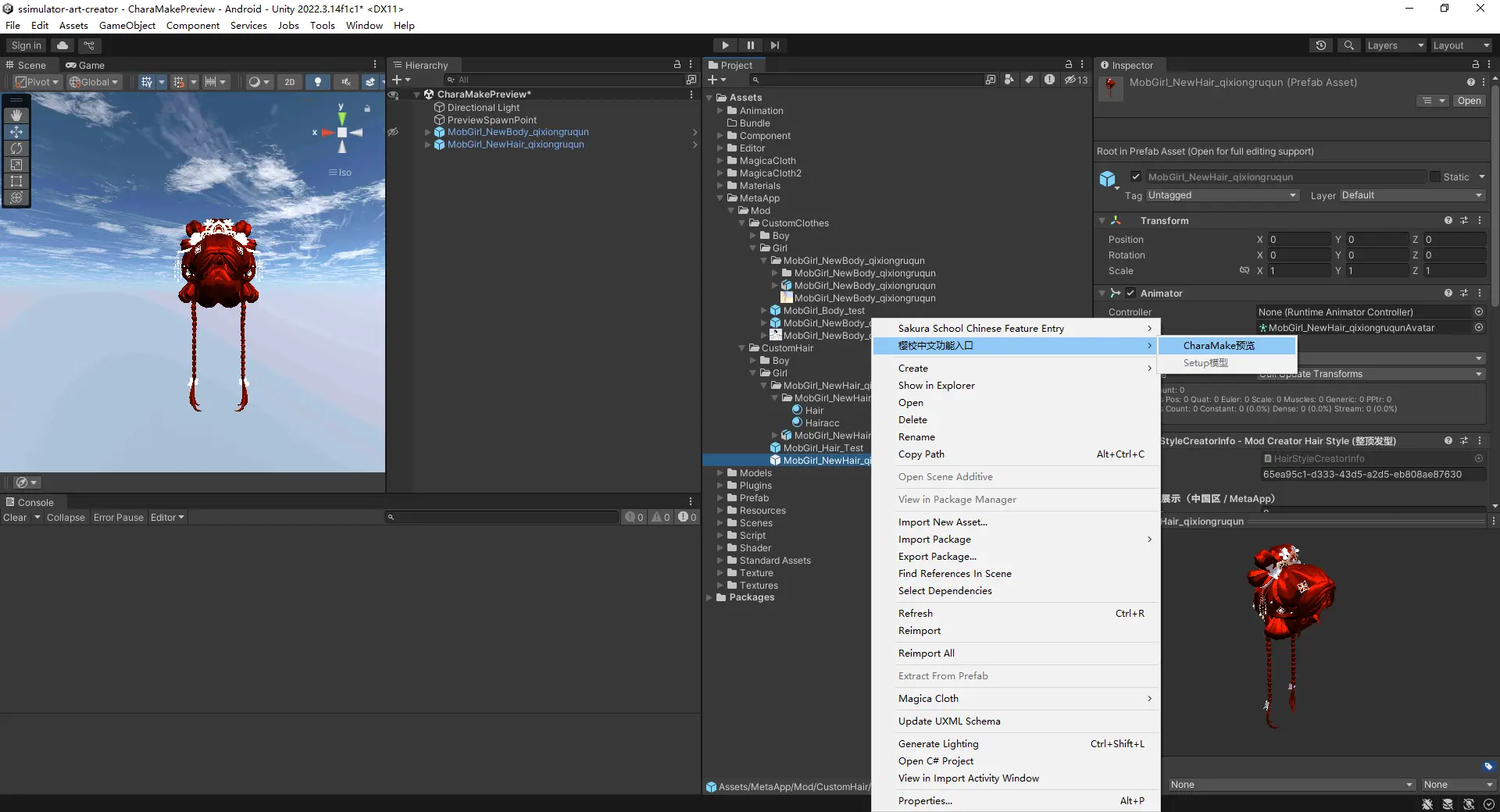
右键单击 FBX 模型,选择“樱校中文功能入口”→“Setup 模型”,自动配置模型、材质和贴图。
- 材质和贴图配置完成后,系统会在主目录中自动生成同名 Prefab。例如,女性服装 Prefab 会生成在
Assets/MetaApp/Mod/CustomClothes/Girl。
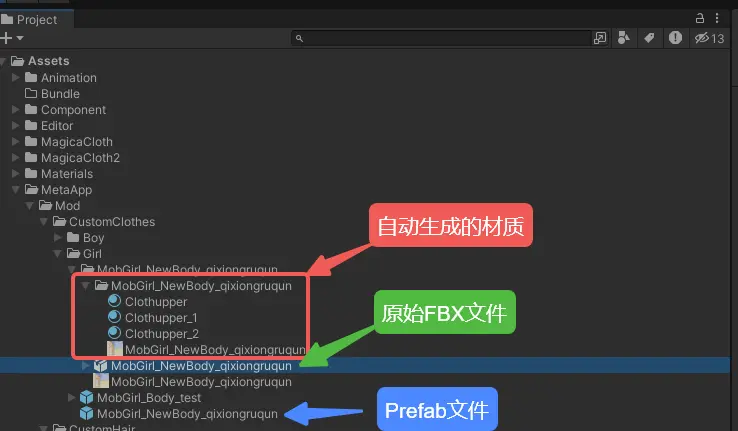
- 将 Prefab 拖入
Scene,可以继续编辑。
模型材质配置视频参考
布料配置
设置示例
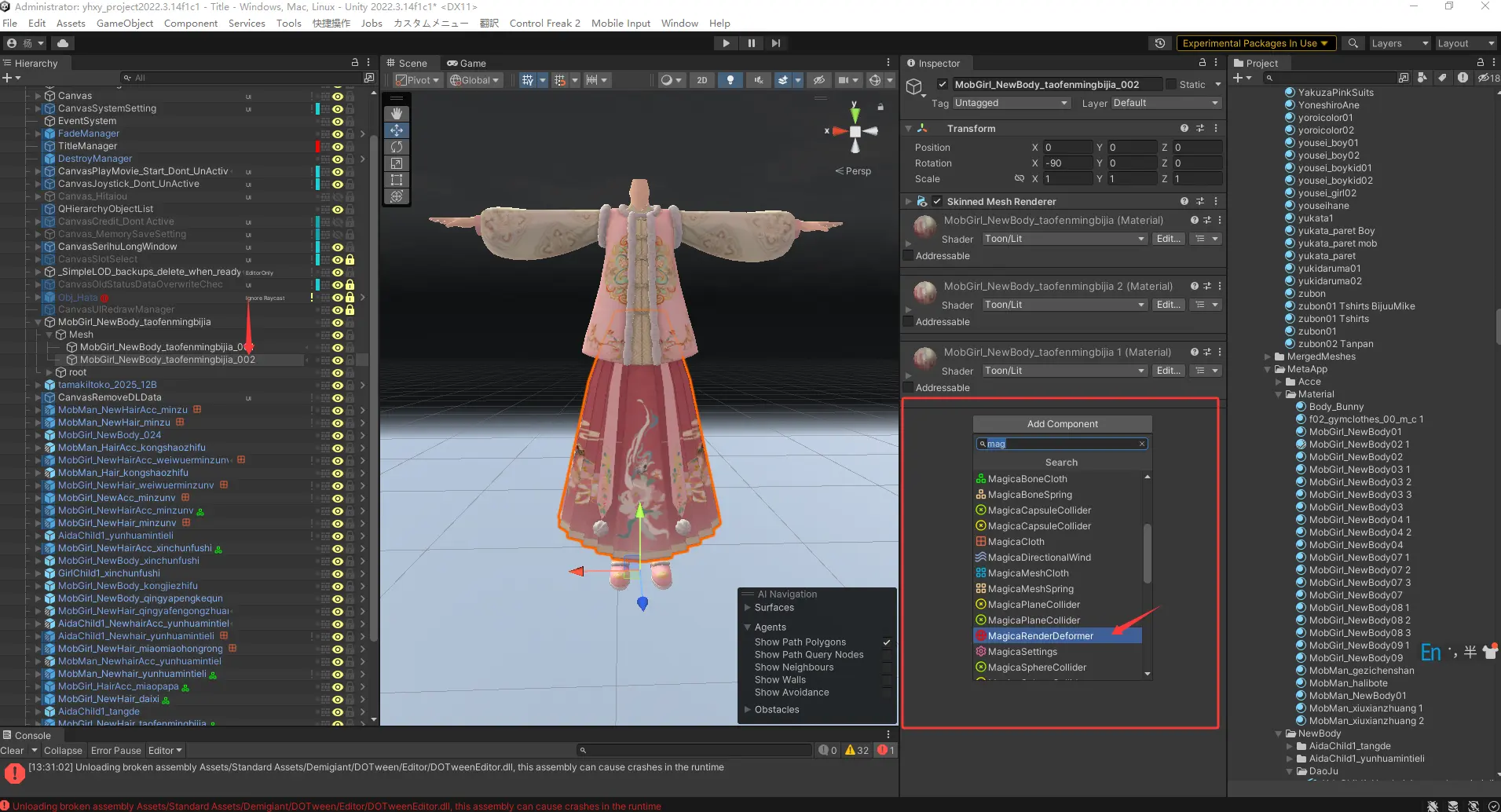
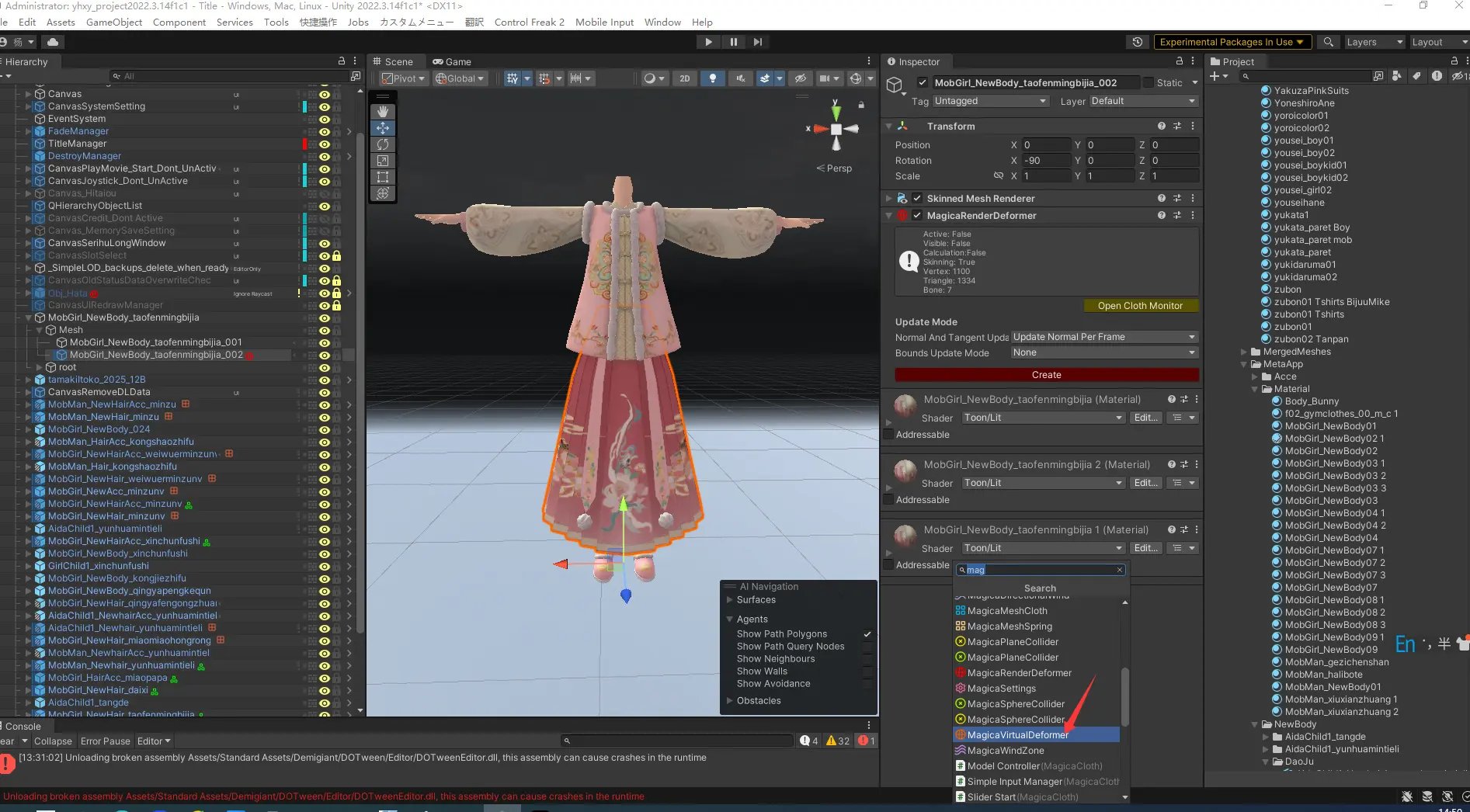
选择需要制作布料效果的部件,并添加布料插件。
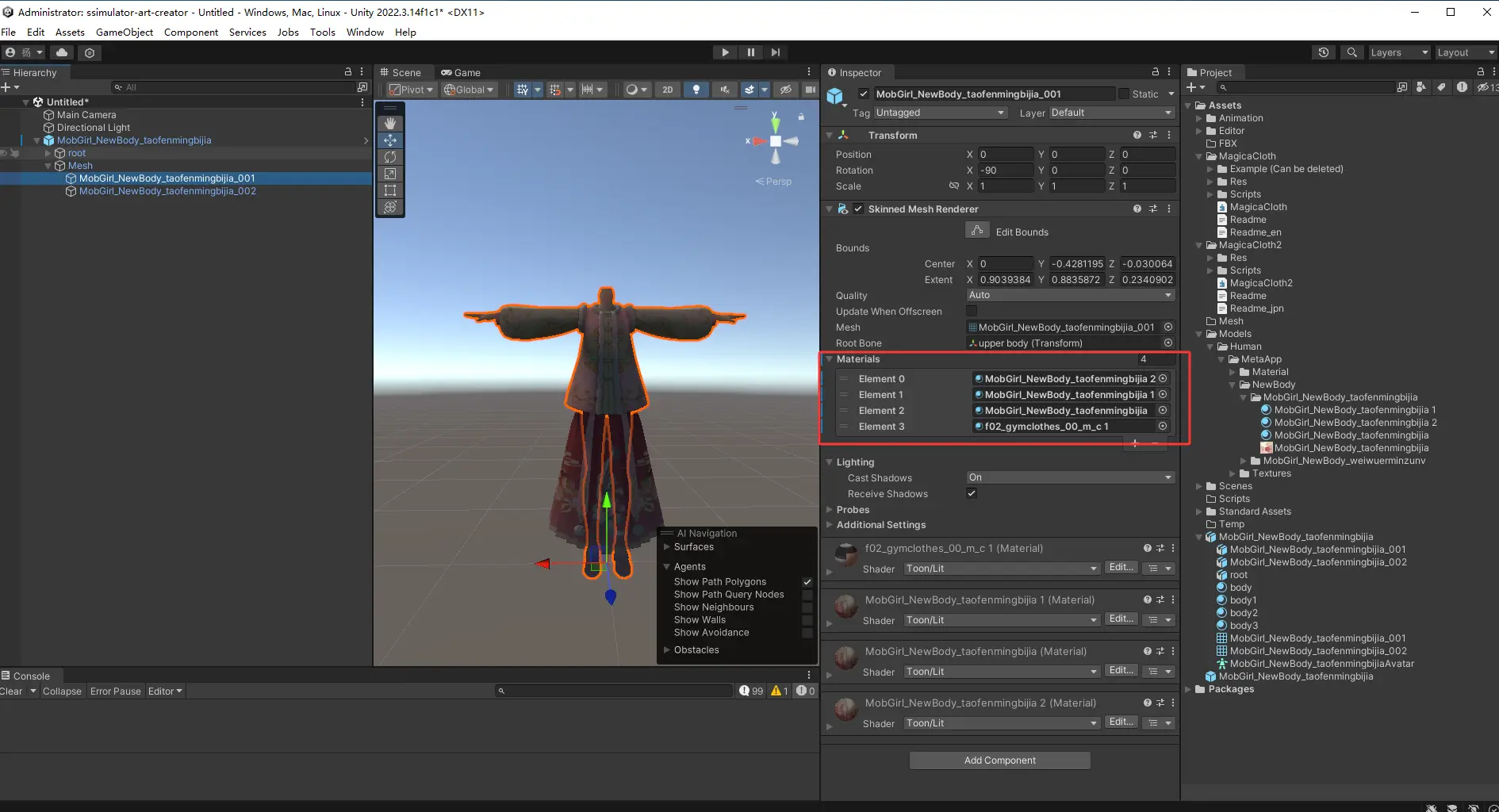 |
 |
- 单击
Create。
 | 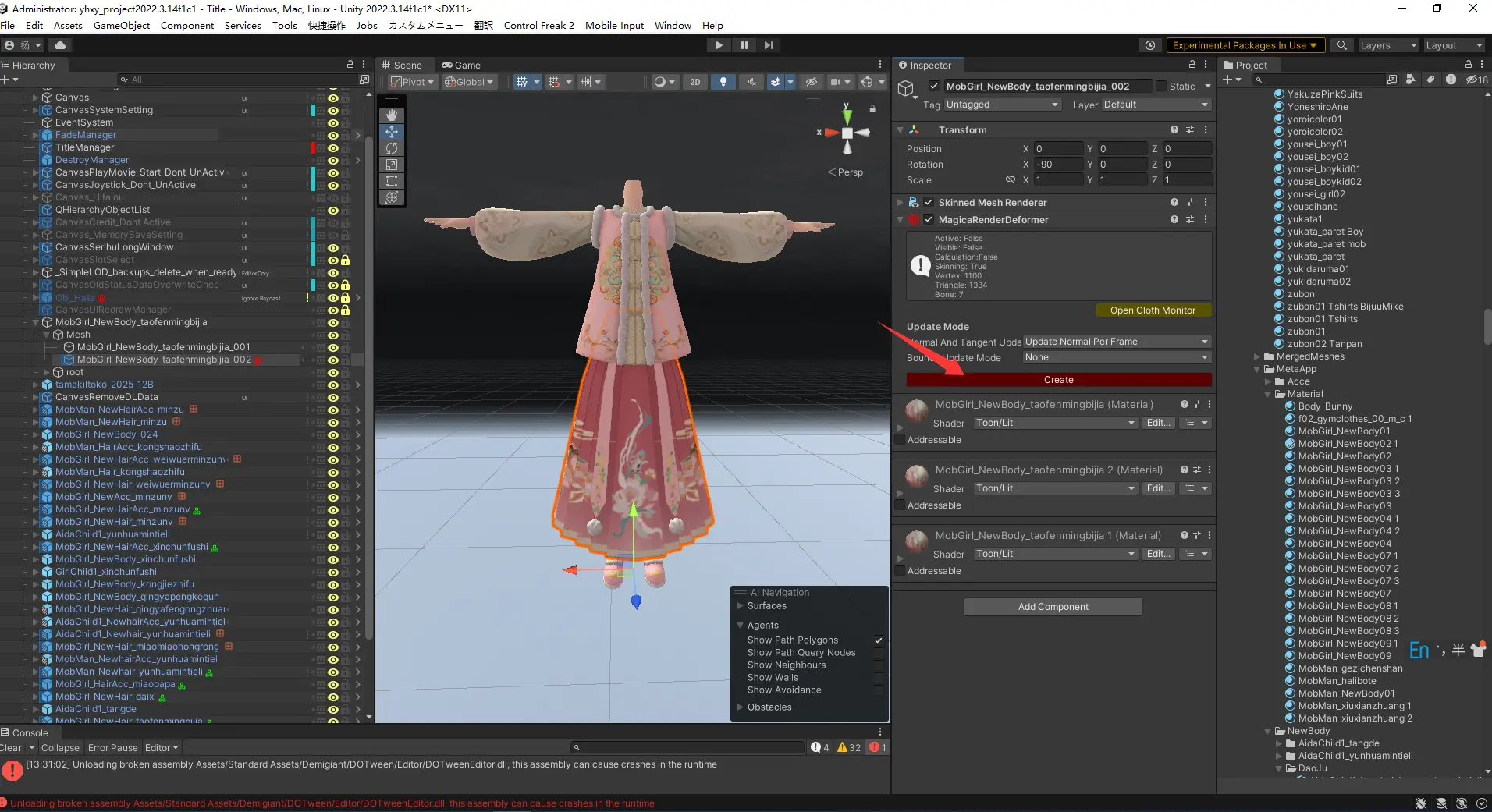 |
 |
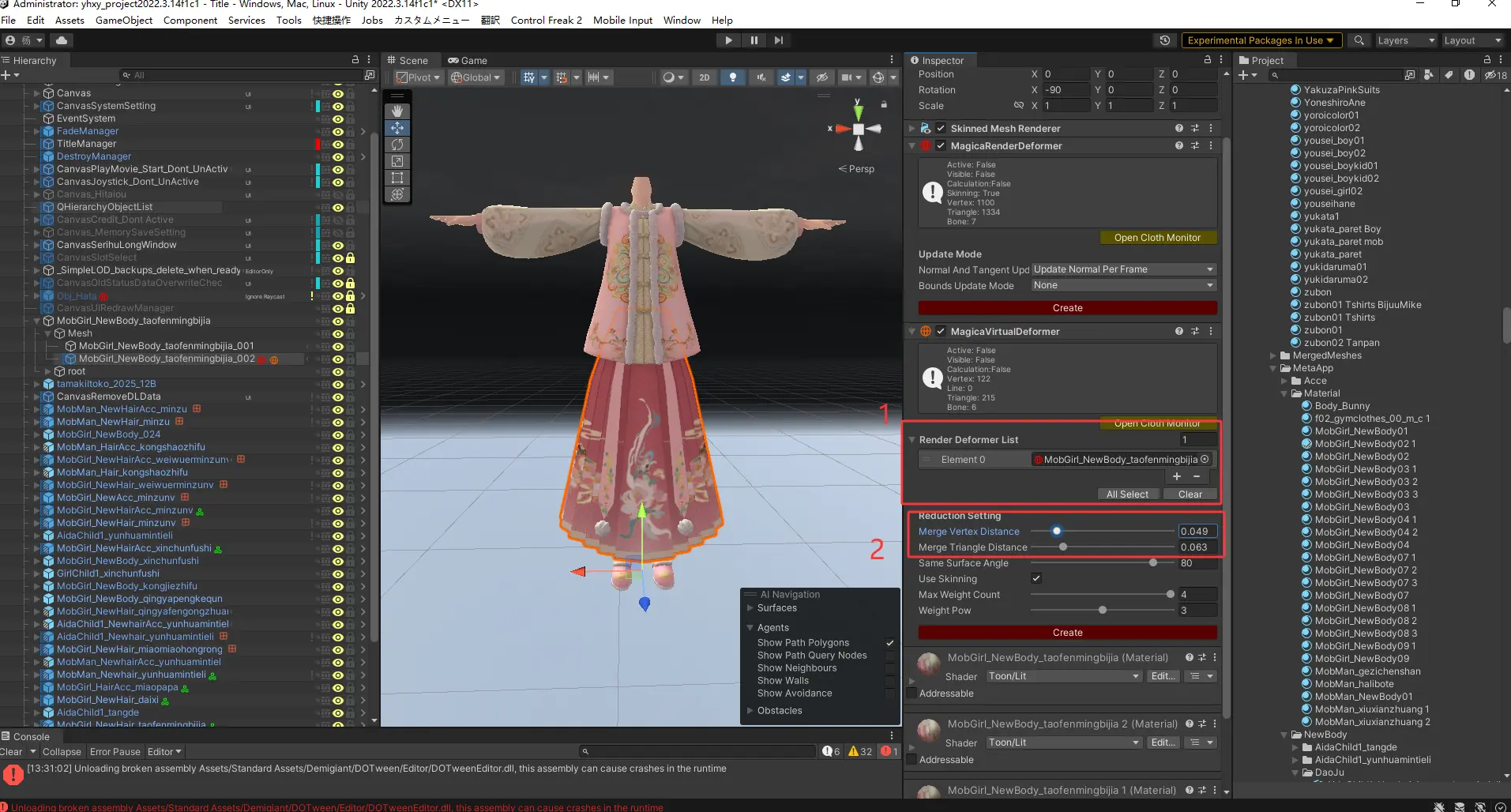
- 单击加号添加状态栏,再单击
⊙添加需要制作布料效果的模型。 Merge Vertex Distance:设置合并顶点的距离;范围内的顶点将被合并,同时忽略网格连接。Merge Triangle Distance:设置合并三角面的距离;合并时会考虑网格布线。根据需要的效果调整该值。- 参数设置完成后,单击
Create。
 |  |
 |
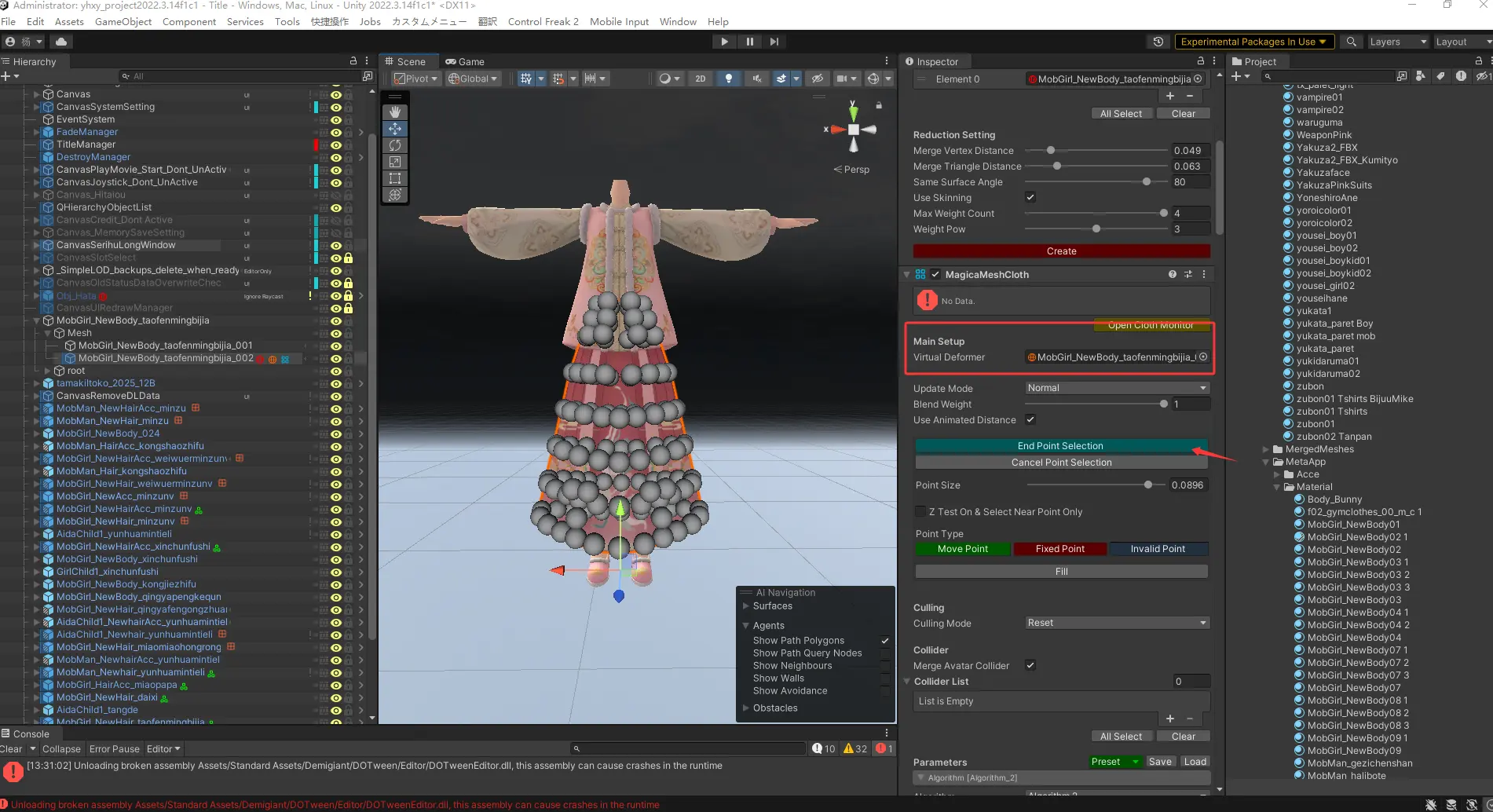
- 单击
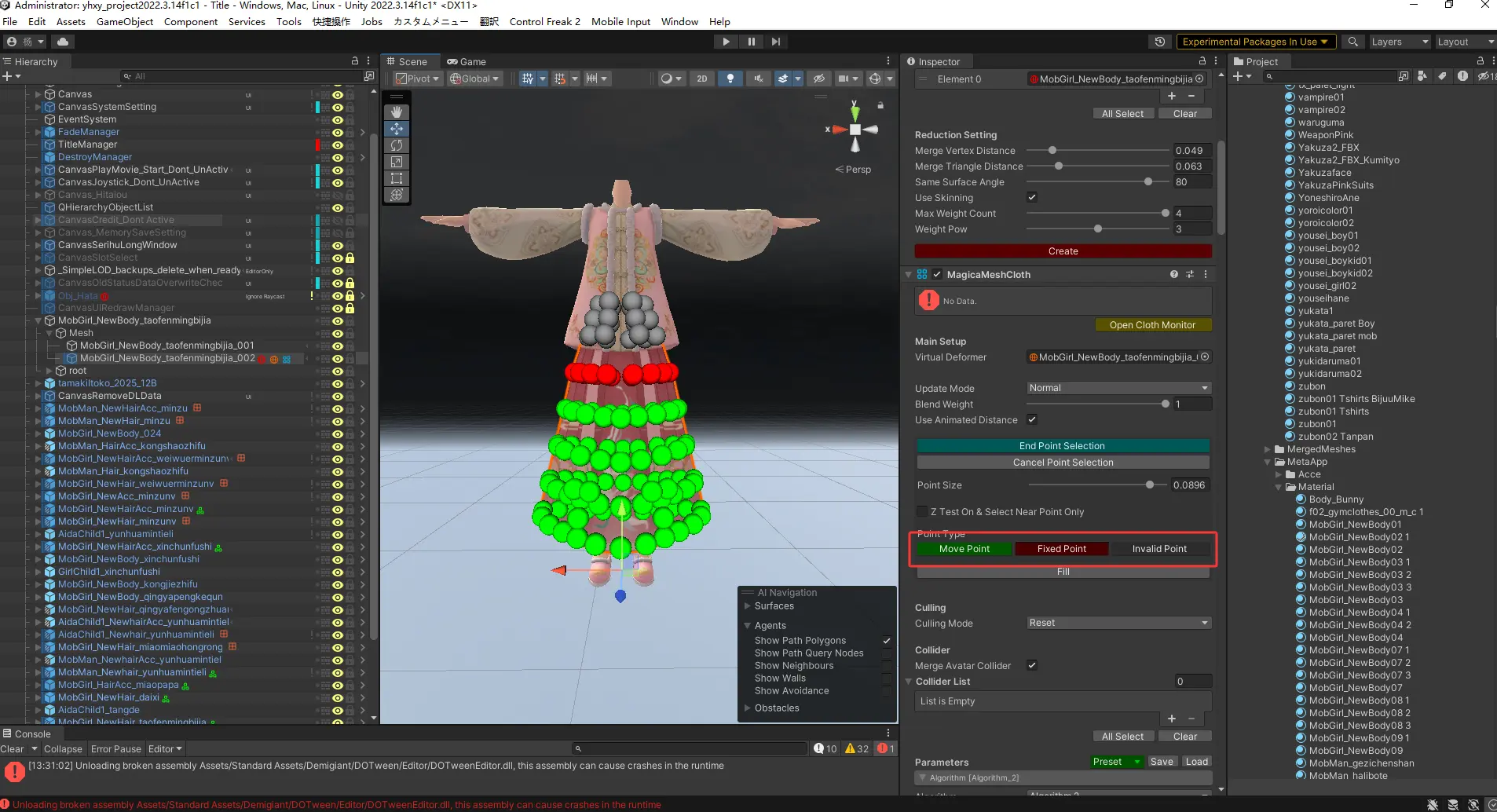
⊙添加布料模型,展开Start Point Selection,开始刷点。布料点默认为灰色。
| 颜色 | 含义 |
|---|---|
| 绿色 | 参与布料计算的粒子 |
| 红色 | 固定粒子,本身不会移动,作为移动粒子的锚点 |
| 灰色 | 无效粒子,不参与计算,可以减少性能消耗 |
刷点完成后,单击 End Point Selection 确认。
 |  |
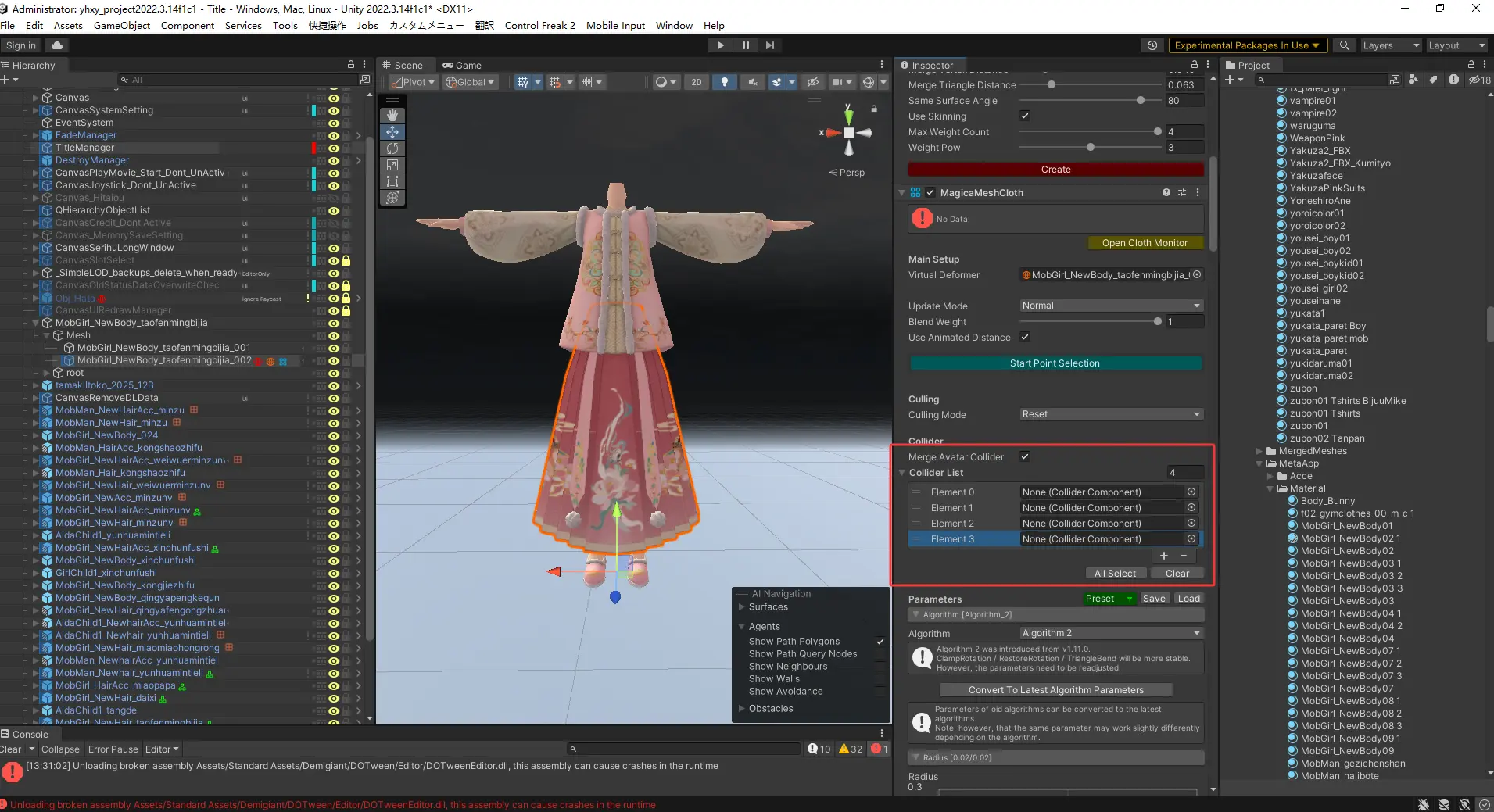
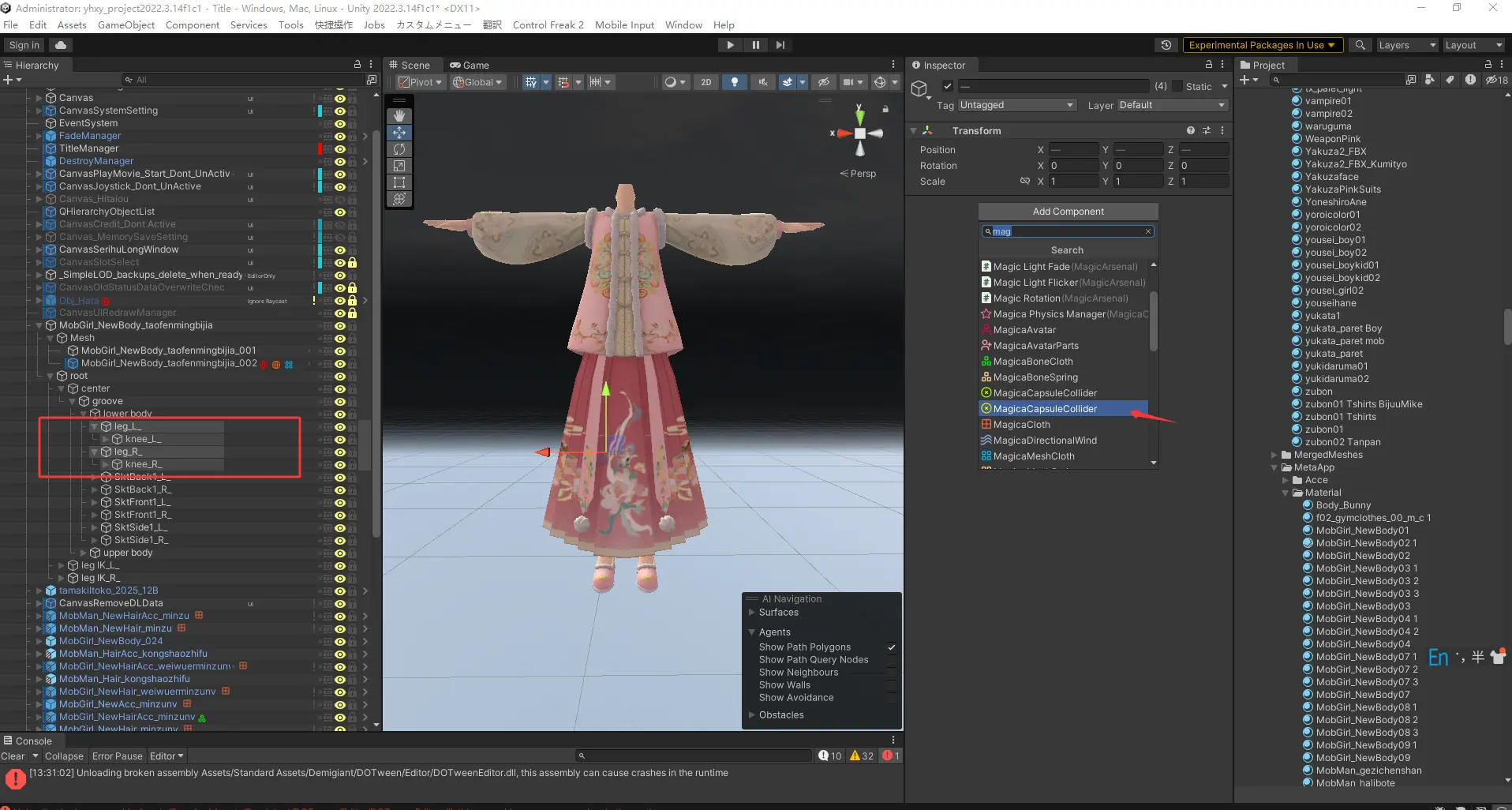
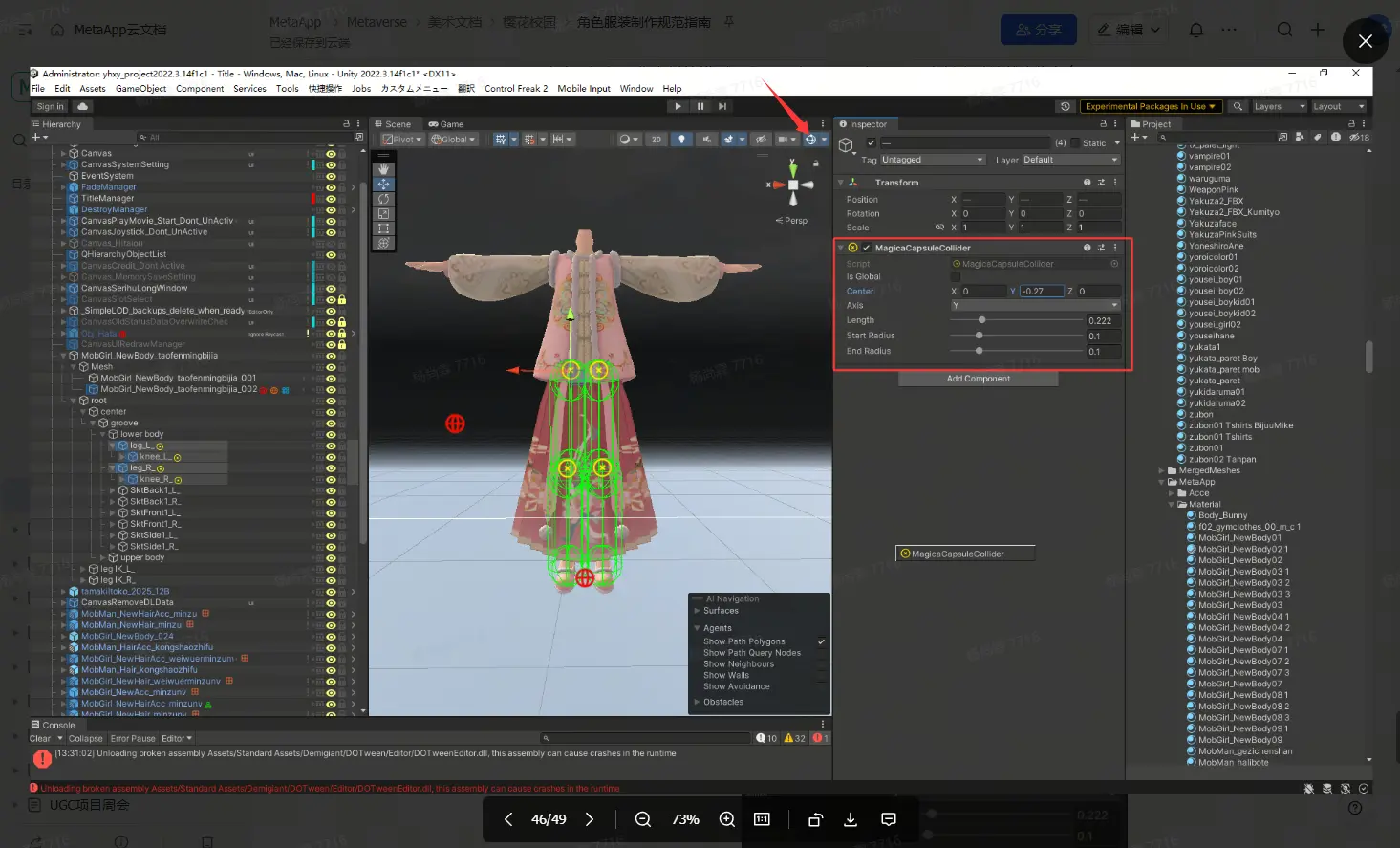
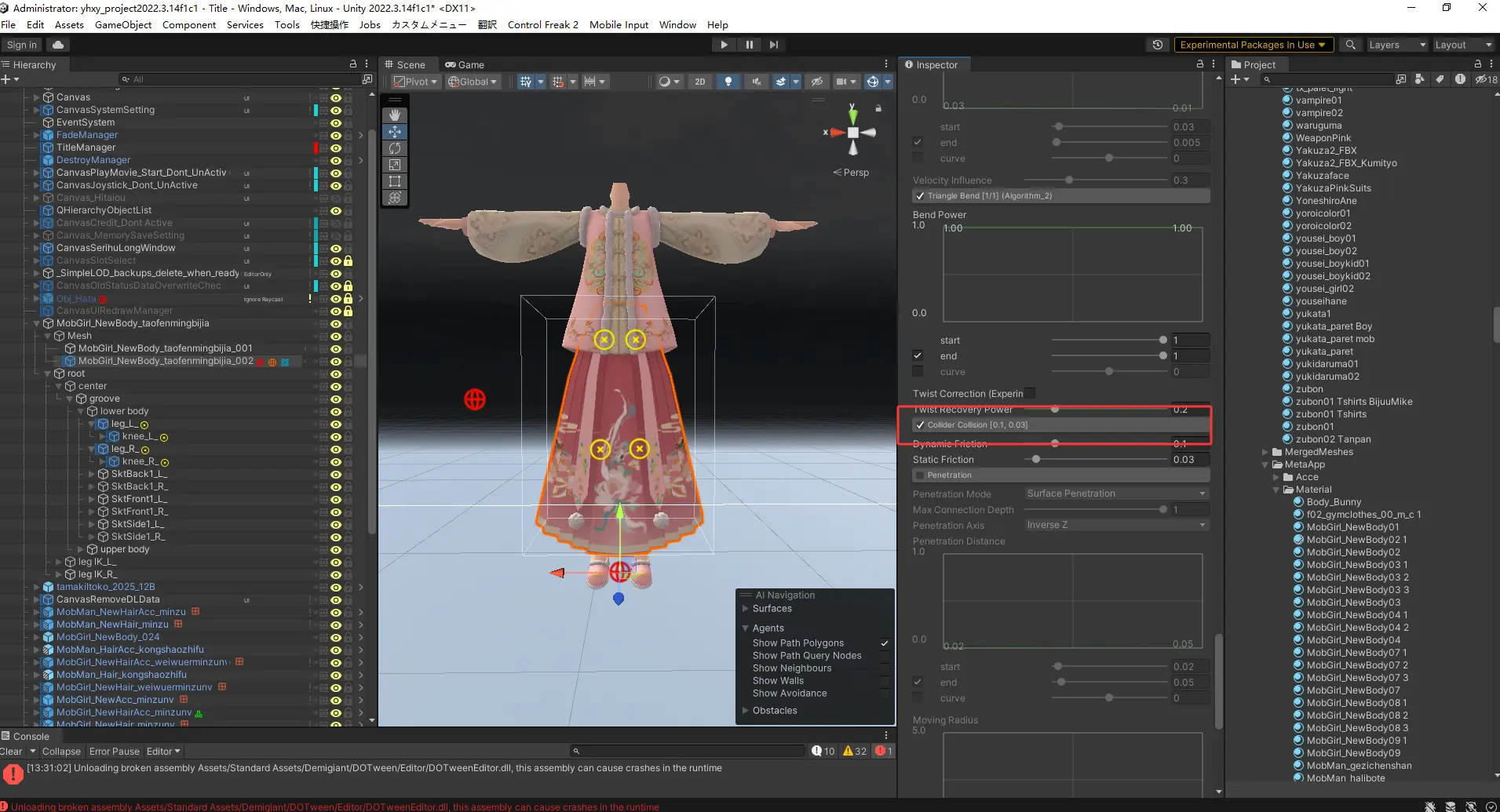
- 根据裙摆长度和样式添加碰撞体。长裙需要 4 个碰撞体:单击加号添加 4 个碰撞槽,在腿部骨骼上添加
MagicaCapsuleCollider并开启碰撞显示。根据人体关节结构调整碰撞体轴向、大小和长度。
 |  |  |
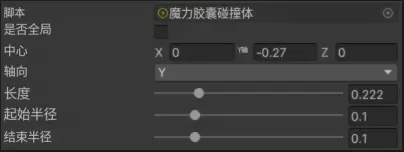
碰撞体中文面板如下,供参考:
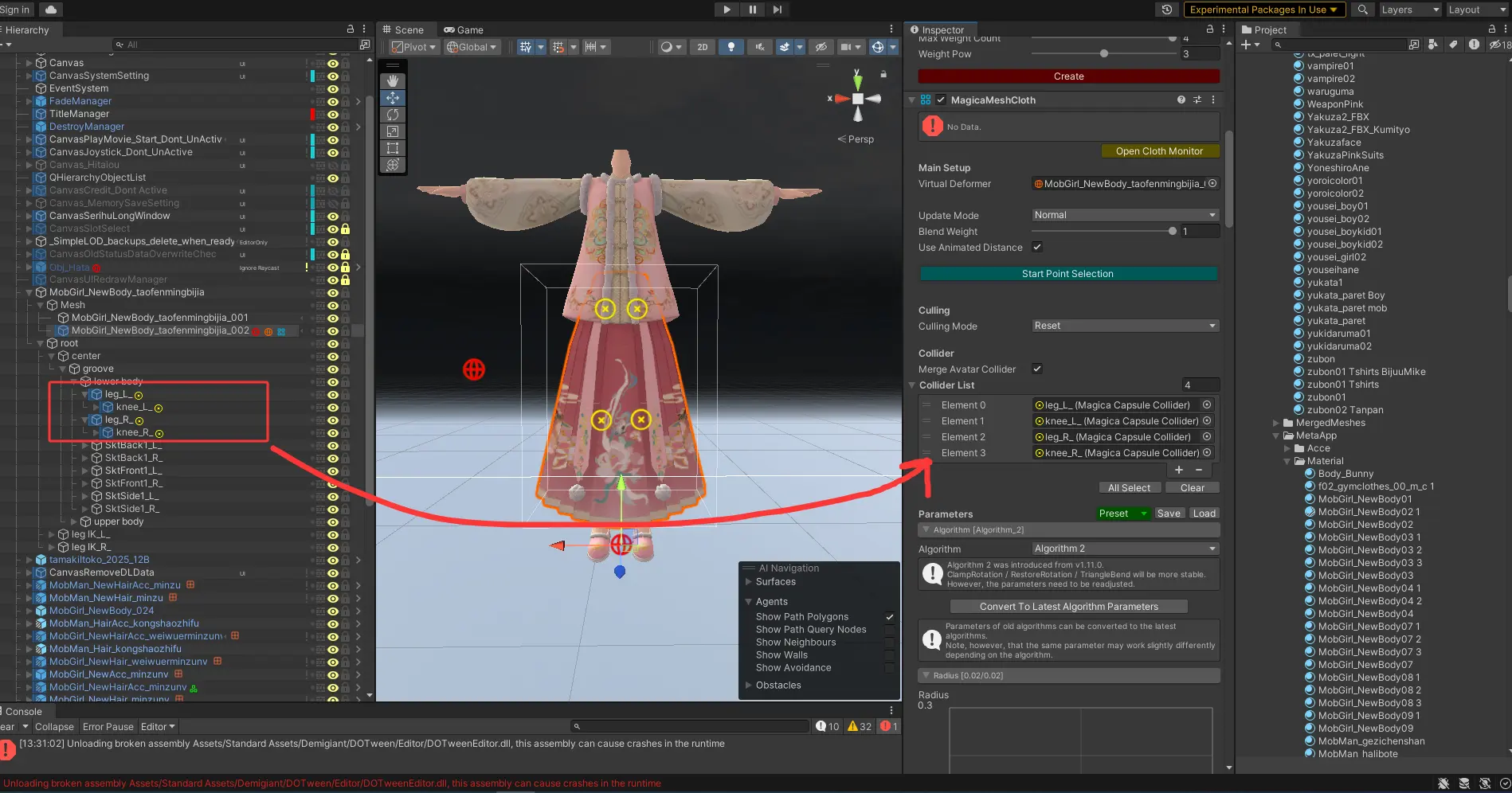
- 将碰撞体拖入碰撞槽,并勾选碰撞器选项。
 |  |
布料参数说明
选择布料预设,可以快速获得一个基础布料效果。
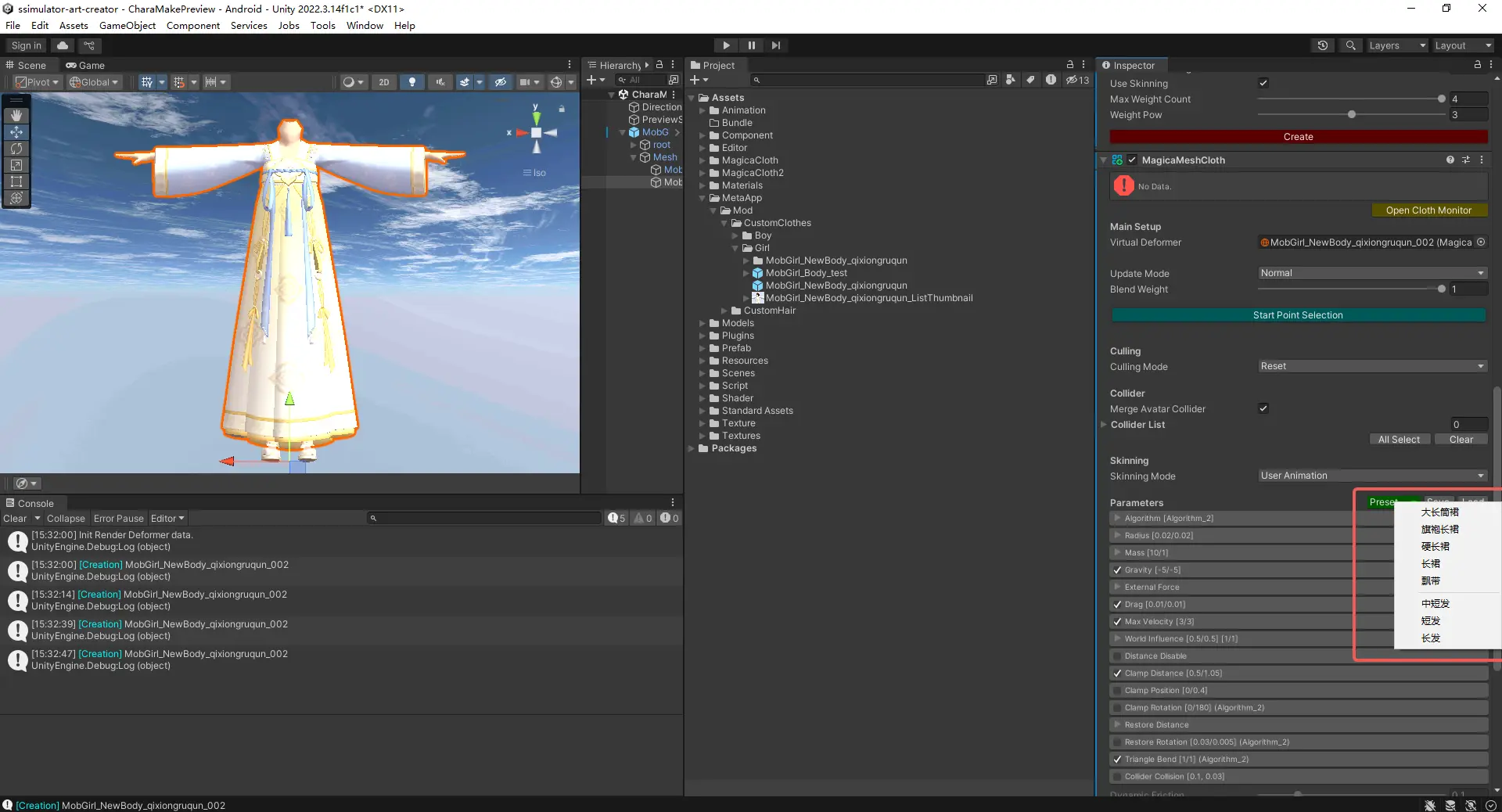
根据服装需要的效果进行细节调试;
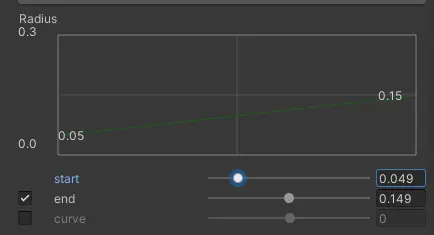
Radius:粒子半径,用于粒子碰撞判断的大小;
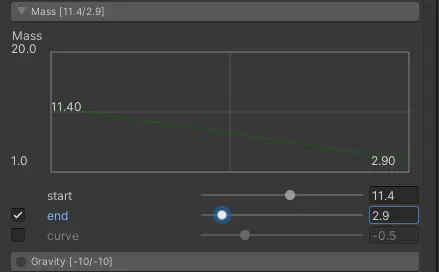
Start为整体布料从粒子起点开始的参数,end为粒子末端参数,curve为从起点到末端的参数变化曲线(其他参数中的Start,end,Curve都是同样效果,后续不在单独列举);
Mass:粒子质量,数值大小跟粒子位移距离关联。如下图二;
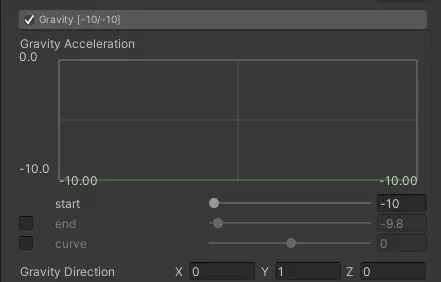
下图三,Gravity:重力,设置粒子的重力加速度(m / s),通用重力数值为-9.8.(可根据实际制作需要考虑是否勾选启用);
 |  |  |
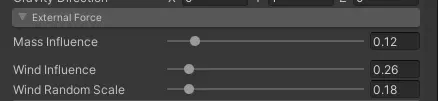
External Force:外力的影响,设置承受多少外力;
Mass Influence:粒子受到重量影响的比例;
Wind Influence:风力影响的比例。
Wind Random Scale:随机风力,值为0时,不在产生随机风力;
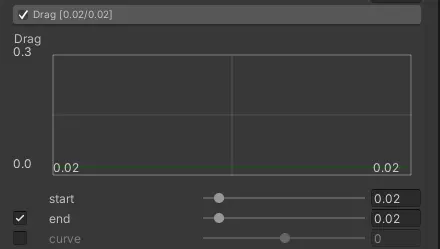
下图二,Drag:空气阻力,数值大小跟粒子运动衰减关联;
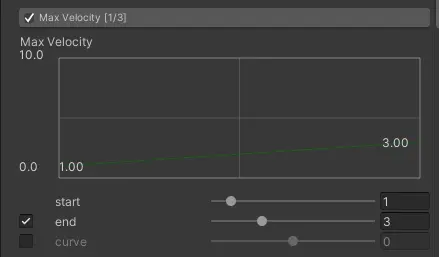
下图三,Max Velocity:最大粒子速度(m / s),设定粒子的最大速度移动;
 |  |
 |
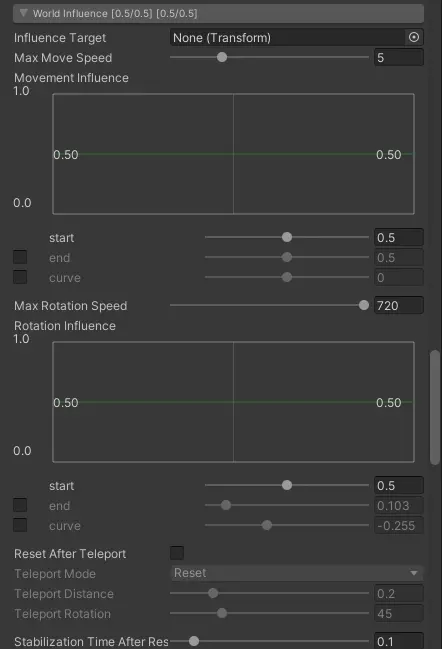
World Influence:世界影响力,设定身体移动时粒子受到影响的程度;
Influence Target:设置目标;
Max Move Speed:最大移动速度;
Movement Influence:运动影响,身体的运动对粒子的影响;
Rotation Influence:旋转影响,身体旋转对粒子的影响;
Reset After Teleport:设置是否在检测到角色瞬移时重置粒子位置;
Teleport Distance:角色在一帧中的移动距离值为多少时判定为瞬移;
Teleport Rotation:角色在一帧中的旋转角度超过多少度时判定为瞬移;
Stabilization Time After Reset:用于重置粒子的时间;
Distance Disable:布料禁用;
Reference Object:测量距离的目标;
Distance:生效距离;
Fade Distance:淡入淡出效果;
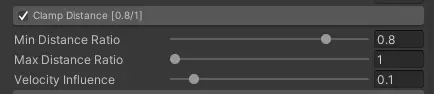
Clamp Distance:距离限制;
Min Distance Ratio:最小距离比;
Max Distance Ratio:最大距离比;
Velocity Influence:惯性影响;
 |
 |
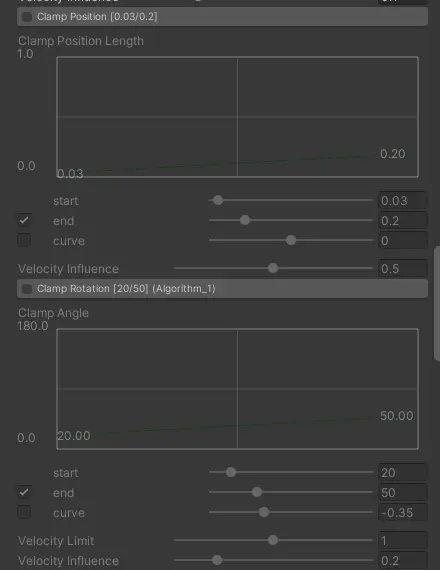
Clamp Position:位移限制;
Clamp Rotation:旋转角度限制;
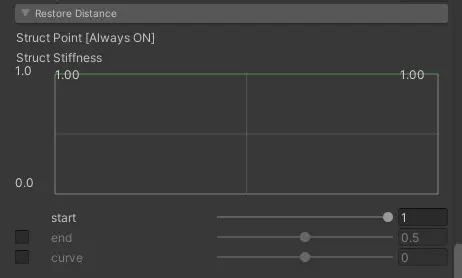
Restore Distance:距离恢复;
Struct:结构连接,连接原始结构中的粒子;
Struct Stiffness:
Bend:从原始结构中再连接一个Struct型粒子;
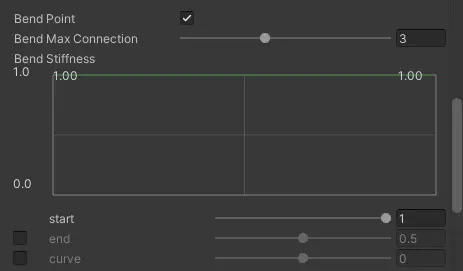
Bend Point:打开Bend结构连接;
Bend Max Connection:一个粒子的最大弯曲连接数;
Bend Stiffness:弯曲连接强度;
 |  |  |
Near:忽略原始结构;
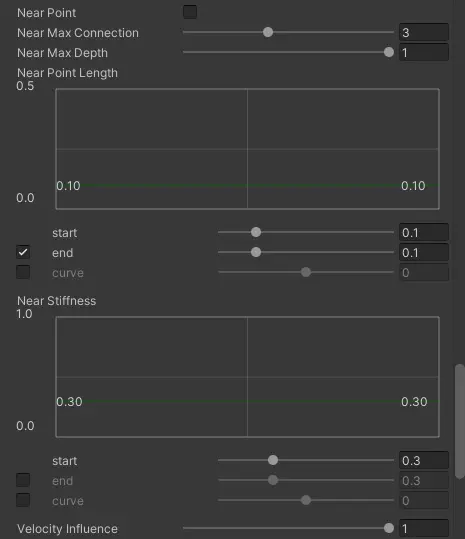
Near Point:打开BNear结构连接;
Near Max Connection:一个粒子的最大近连接数;
Near Max Depth:执行近距离连接的粒子的深度范围(0.0-1.0);
Near Point Length:要链接的粒子之间的距离;
Near Stiffness:接近连接强度;
Velocity Influence:惯性影响;
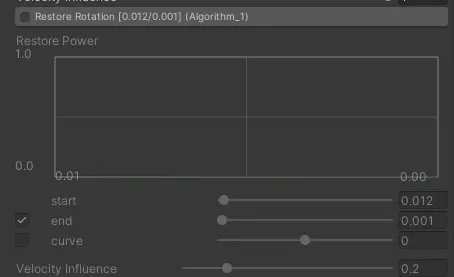
Restore Rotation:旋转恢复;
Restore Power:粒子恢复的力度;
Velocity Influence:惯性影响;
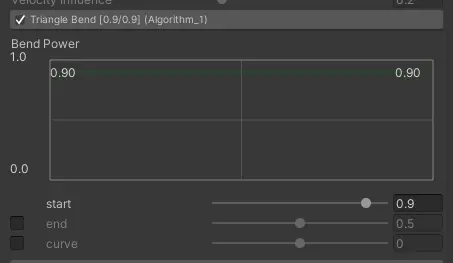
Triangle Bend:三角面修复;
 |  |  |
Collision:碰撞判断;
Friction:摩擦系数;
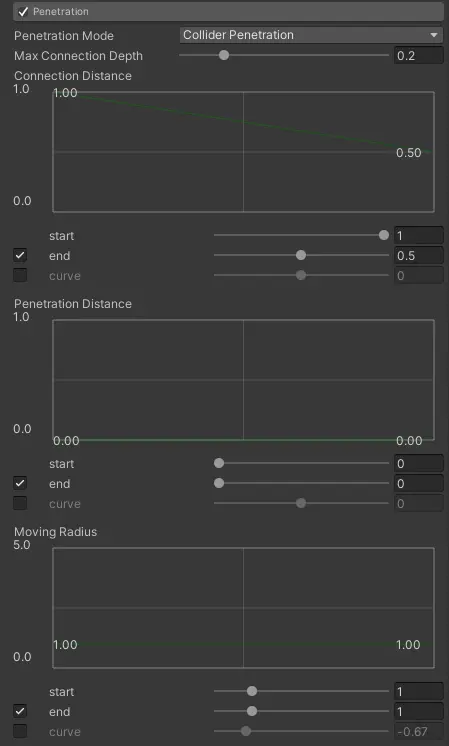
Penetration:渗透极限(碰撞体渗透);
Max Connection Depth:从起点开始设置应用渗透约束的参数的最大深度;
Connection Distance:搜索粒子连接到的对撞机时,请指定其最大搜索距离;
Penetration Distance:指定粒子可以穿透的距离;
Moving Radius:指定粒子可以移动的最大半径,粒子只能在此半径的球体内部移动,该半径与最大穿透距离相邻;
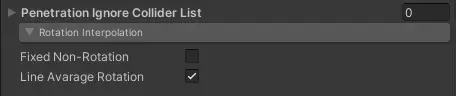
Penetration Ignore Collider List:指定要忽略的碰撞体;
Rotation Interpolation:粒子旋转补偿;
FIXED NON-ROTATION:固定不旋转;
LINE AVARAGE ROTATION:线性平均旋转;
 |
 |
 |
- 完成效果调试后单击
Create,并使用CharaMake预览工具检查效果。
视频参考
发型物理配置
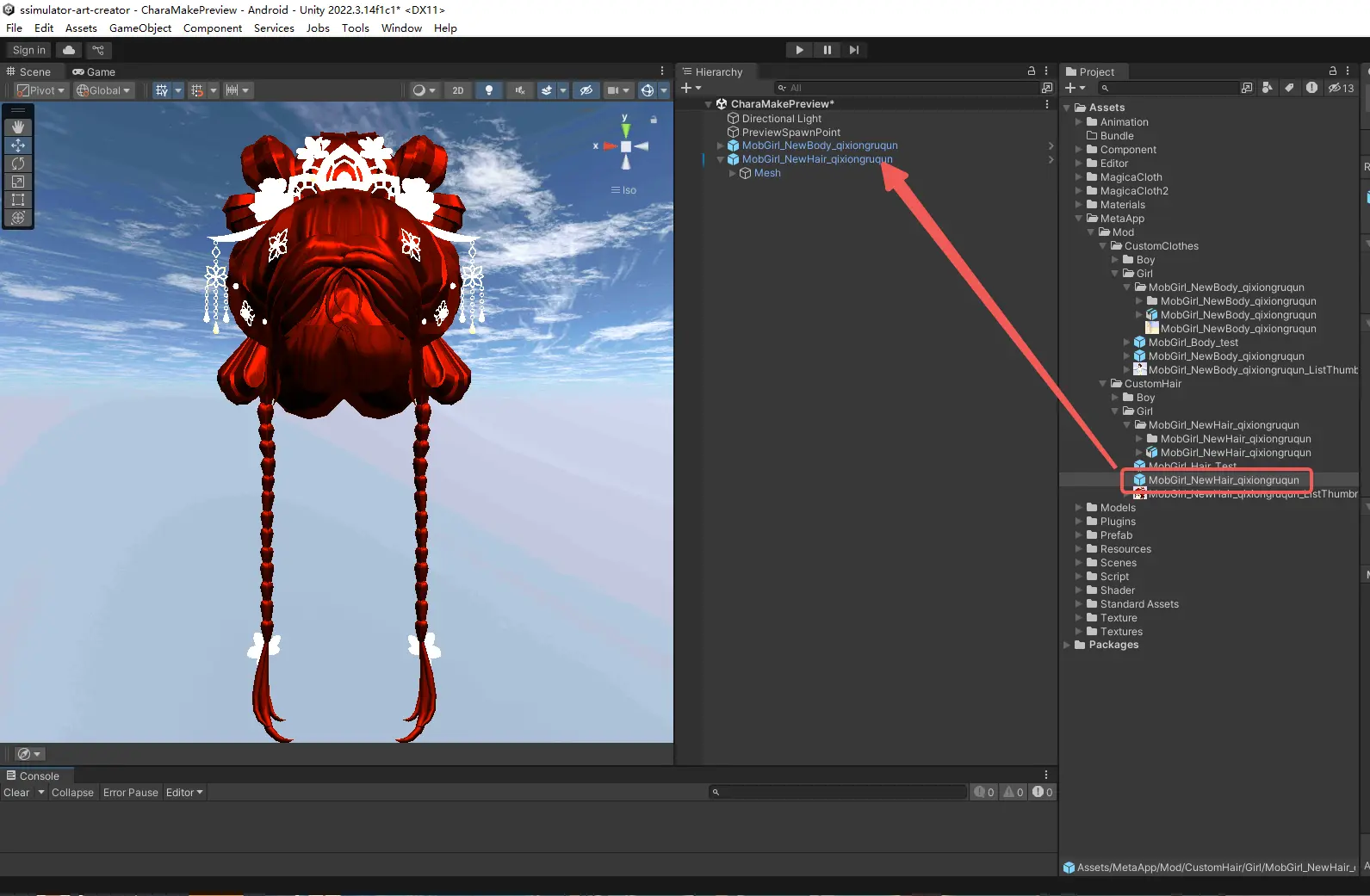
将生成的头发 Prefab 拖入 Hierarchy。
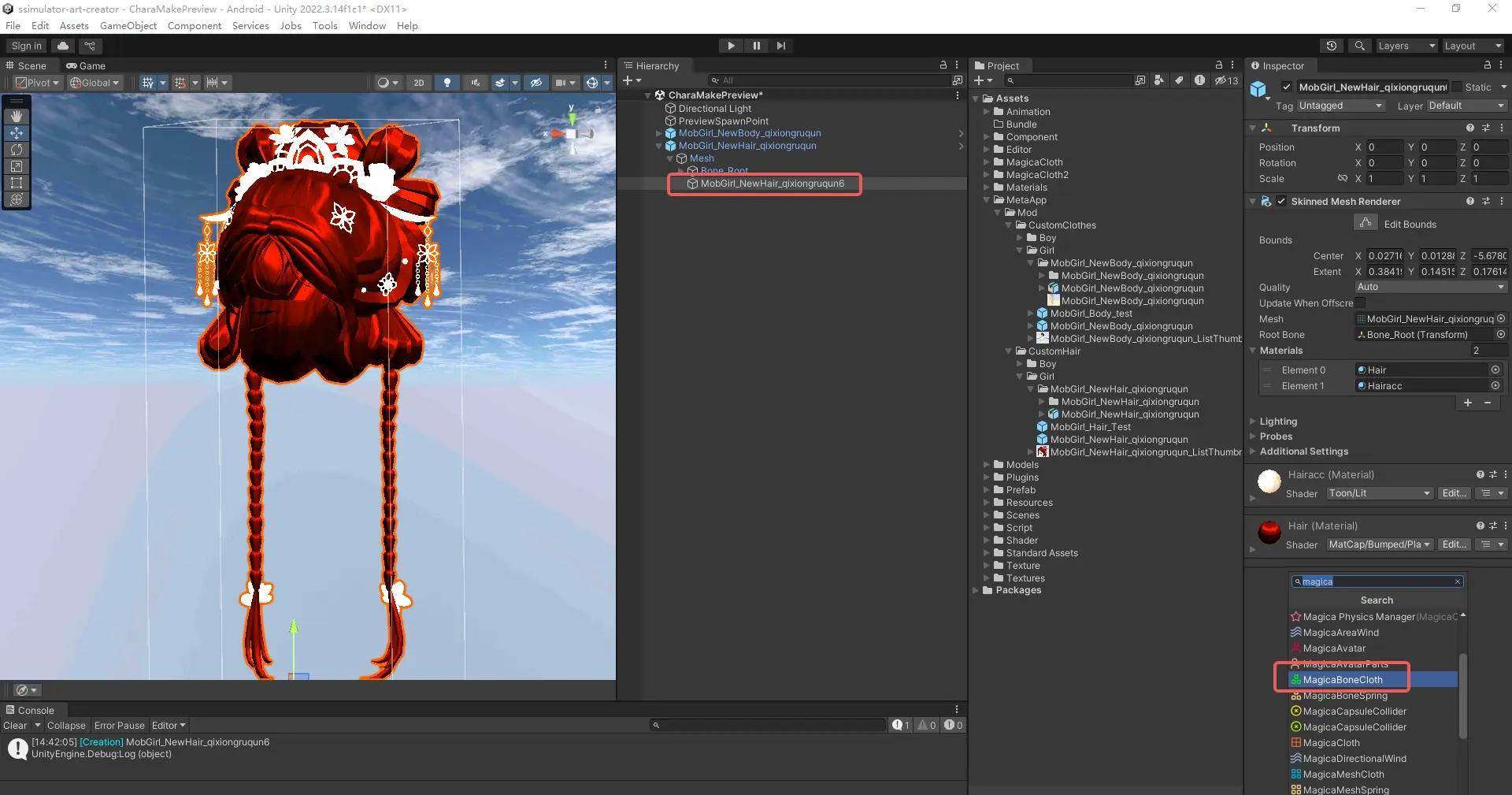
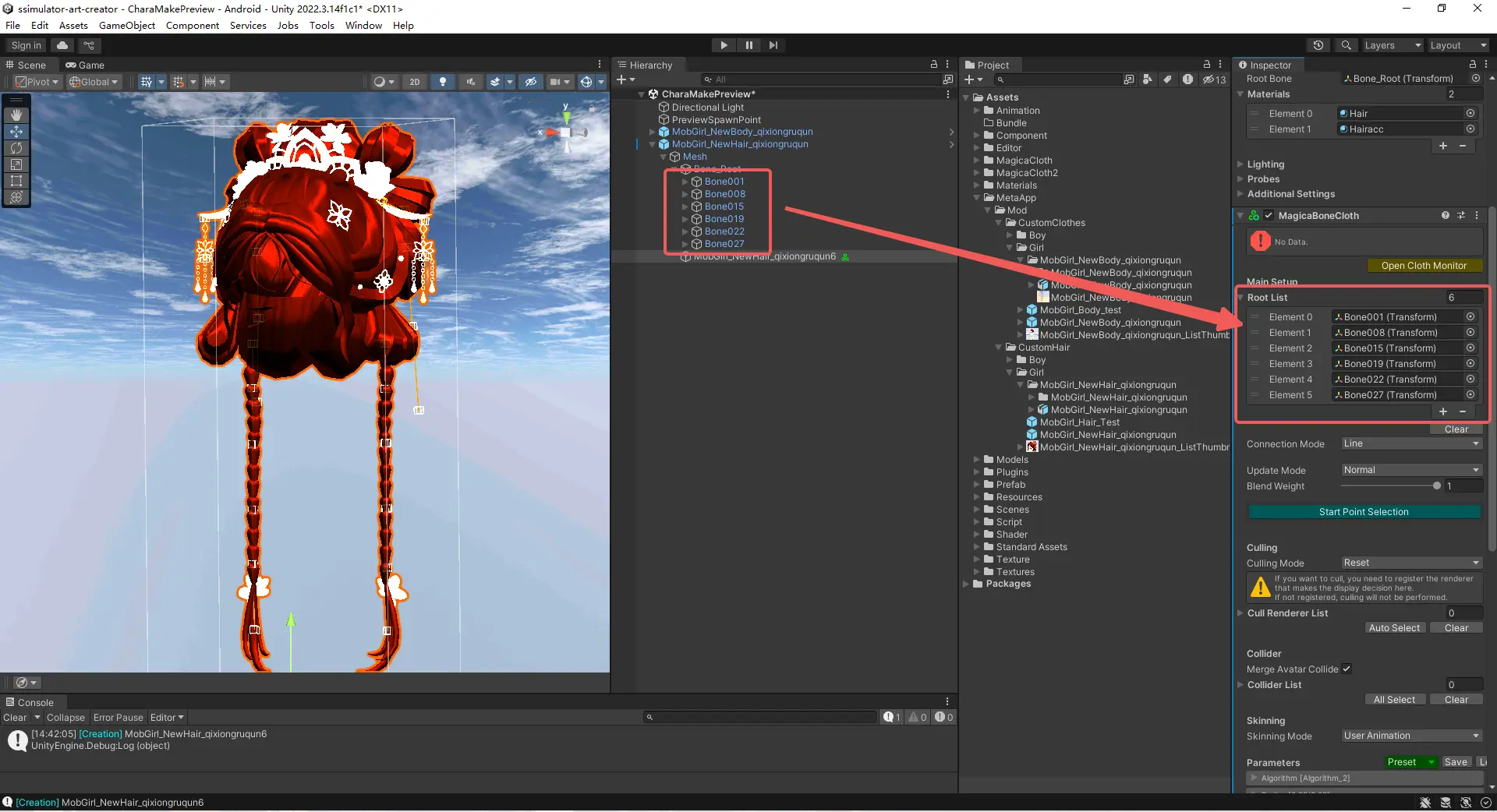
选择头发文件并添加物理组件。根据头发骨骼数量添加对应数量的插槽,再将骨骼放入插槽。
 |  |
 |
- 展开
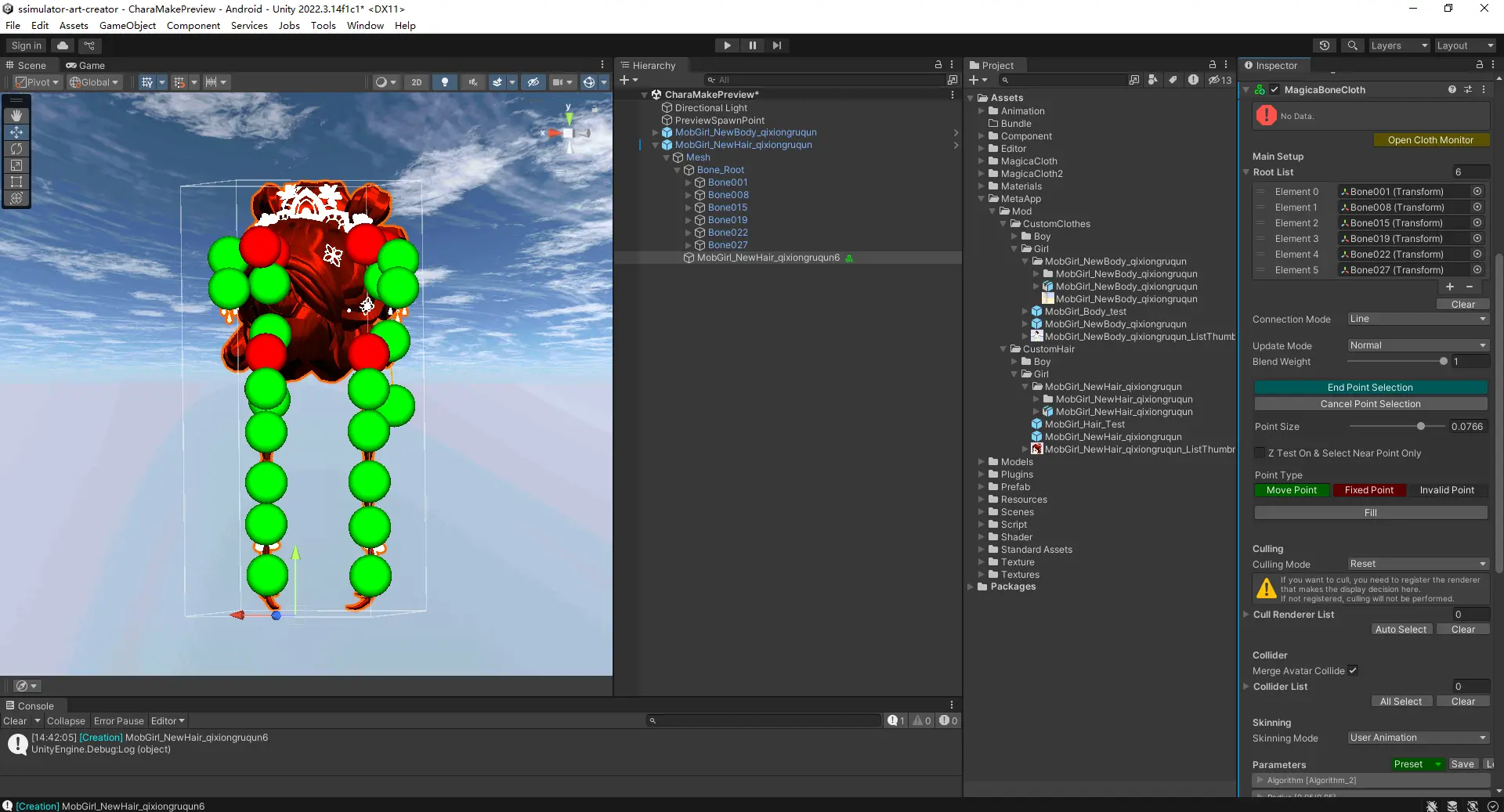
Start Point Selection进行调试。发型粒子的计算方式与服装布料粒子相同,可参考布料配置。完成调试后单击Create。
- 配置完成后单击
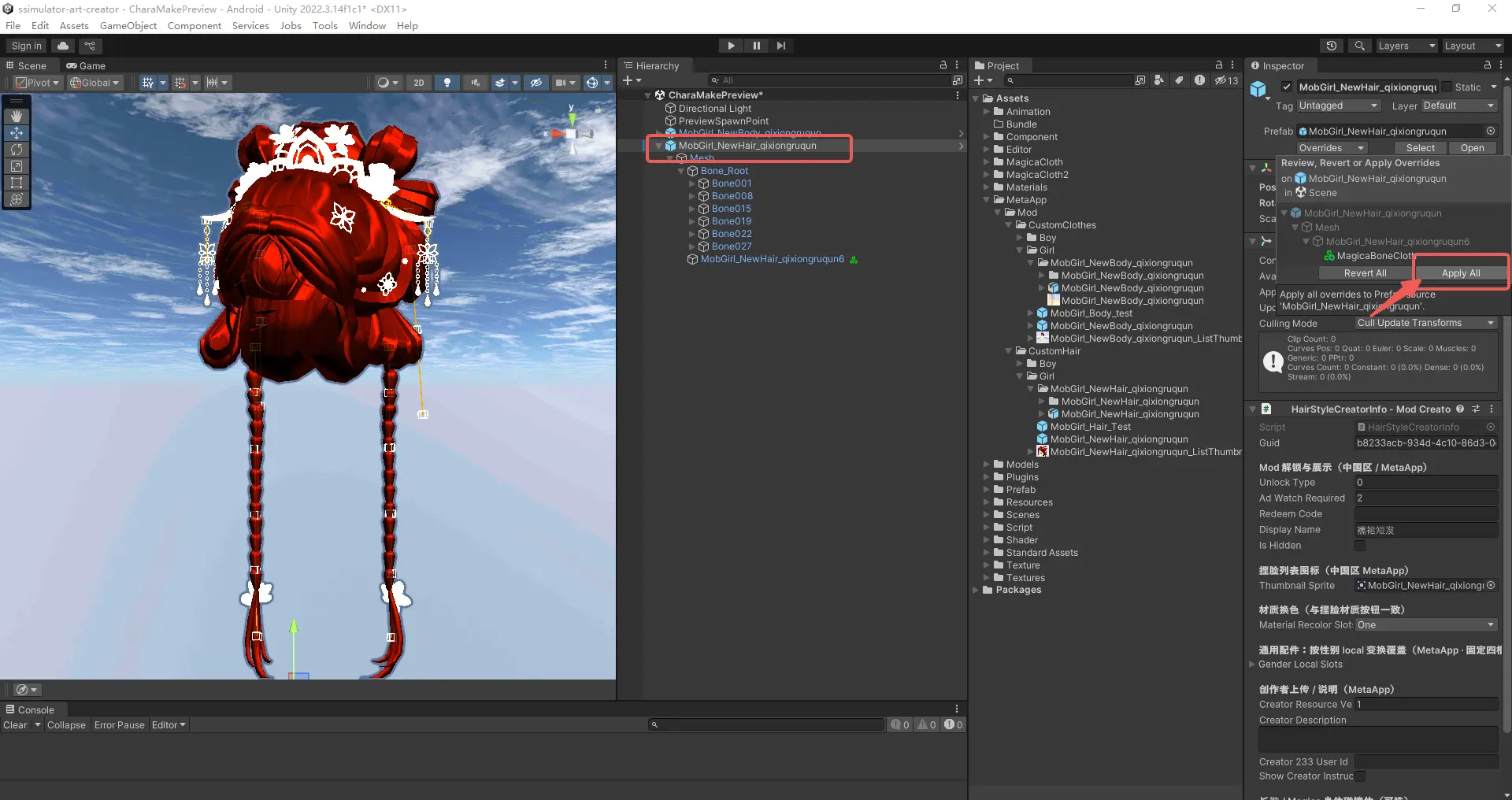
Apply All保存,并使用预览工具验收效果。
 |  |
视频参考
效果预览
服装预览
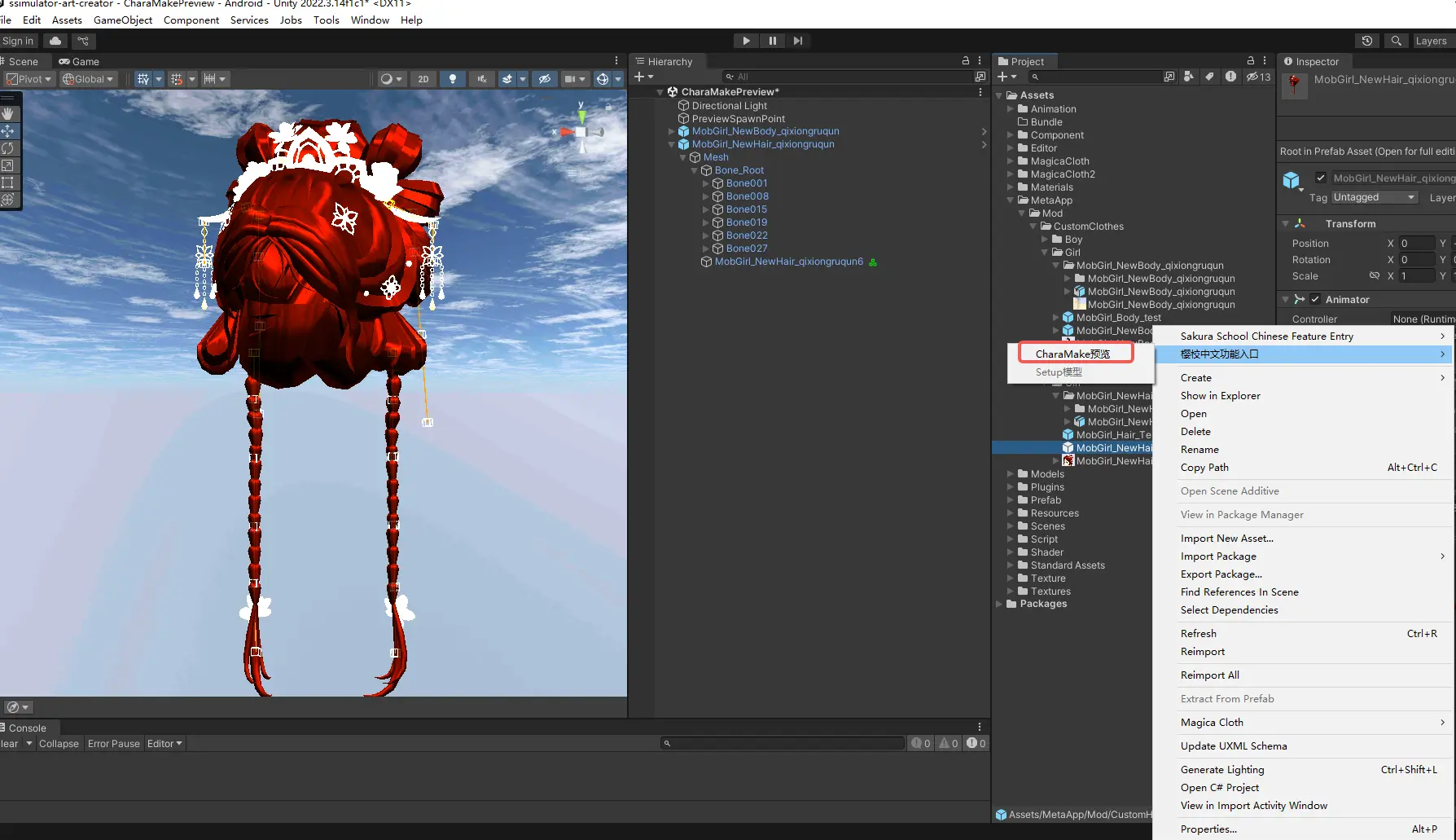
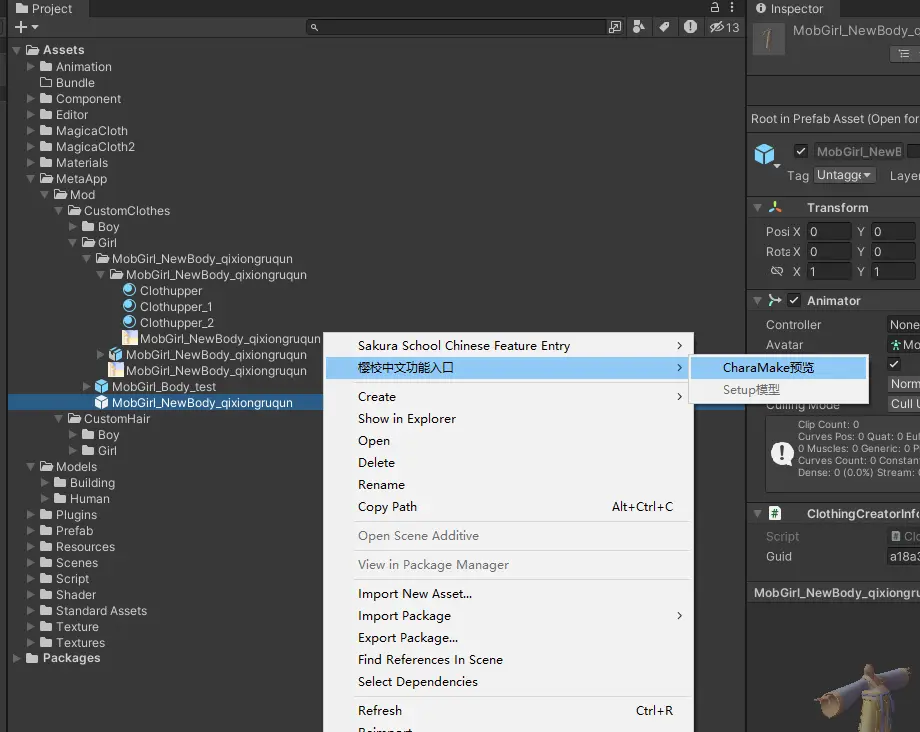
- 右键单击 Prefab,选择“樱校中文功能入口”→“CharaMake 预览”,进入效果预览界面。
 |  |
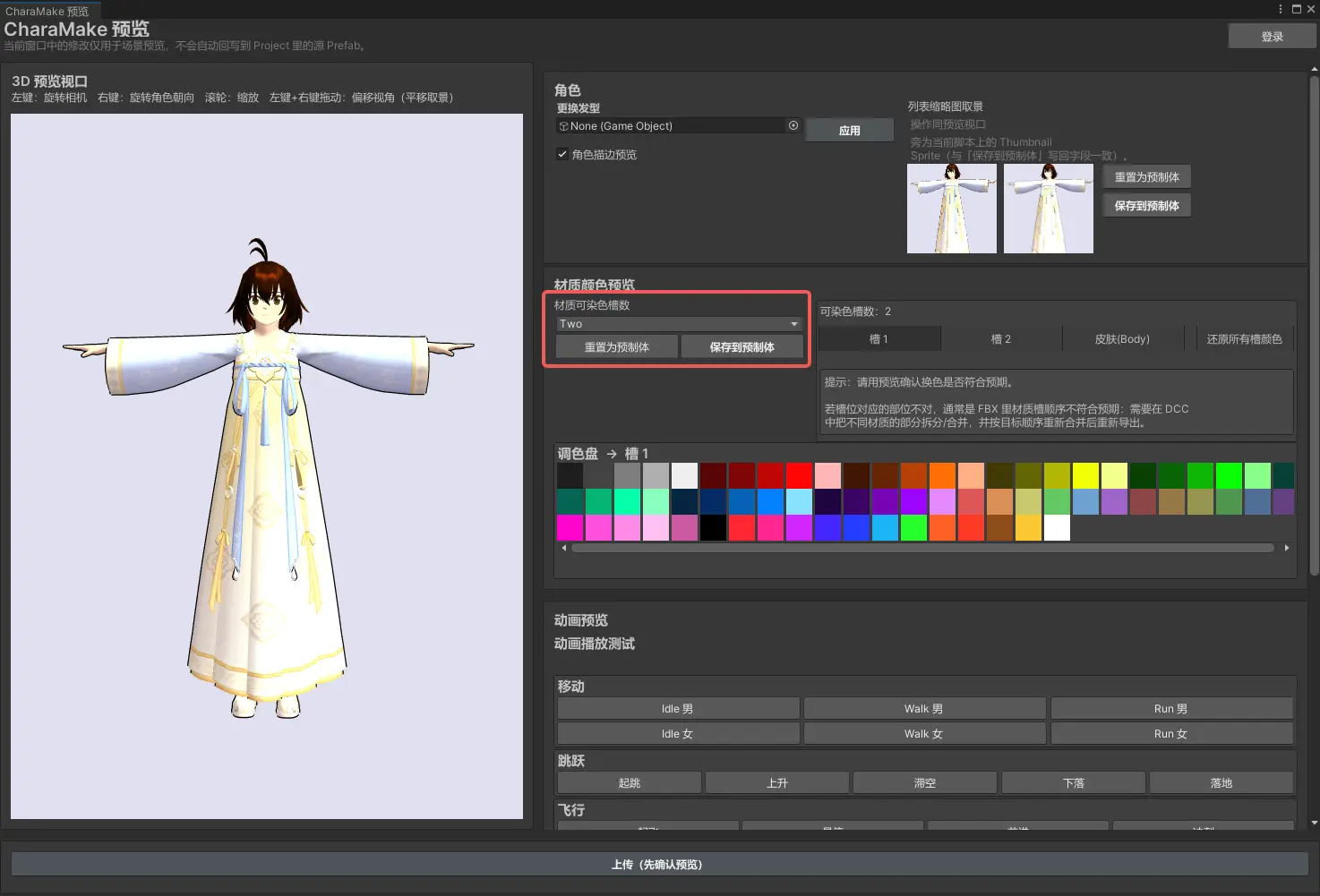
在预览工具中通过材质可染色槽数设置换色区域数量:
| 选项 | 换色区域 |
|---|---|
Zero | 无换色区域 |
One | 1 个换色区域 |
Two | 2 个换色区域 |
设置完成后单击保存到预制体,再选择可染色槽中的色块,验证换色效果。
 |  |
服装换色视频参考
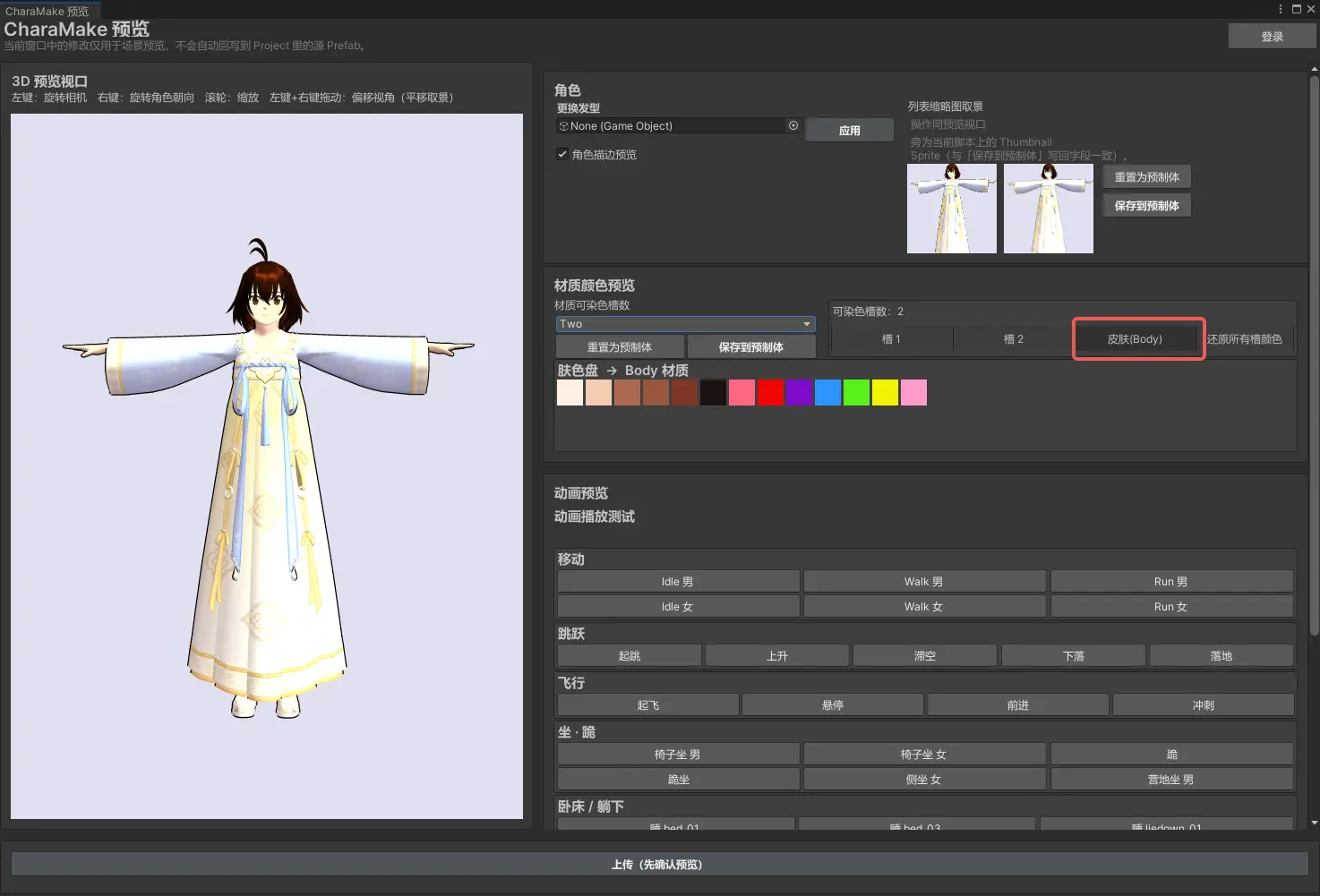
- 检查皮肤换色效果。
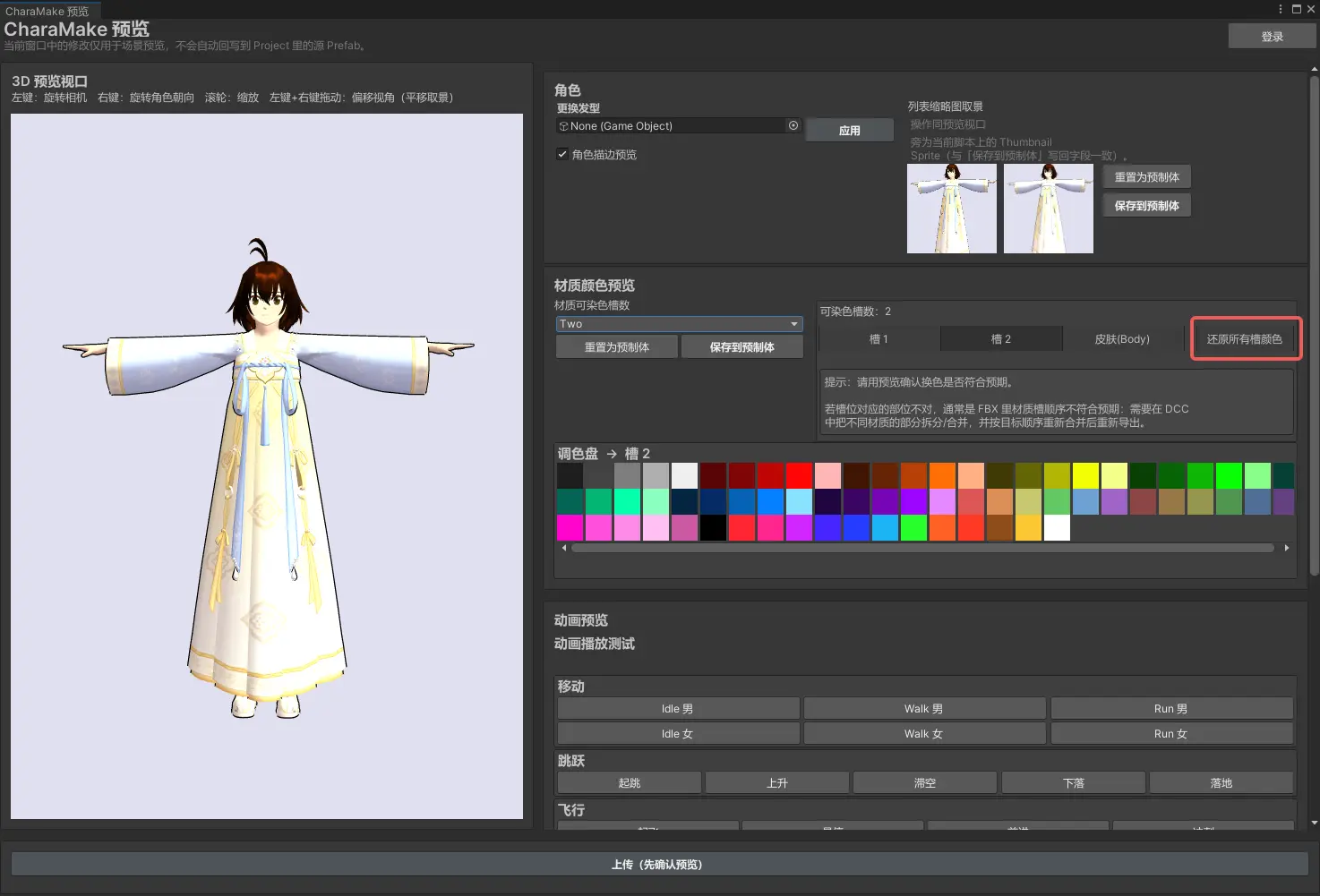
- 检查无误后,单击还原所有槽颜色恢复默认状态。
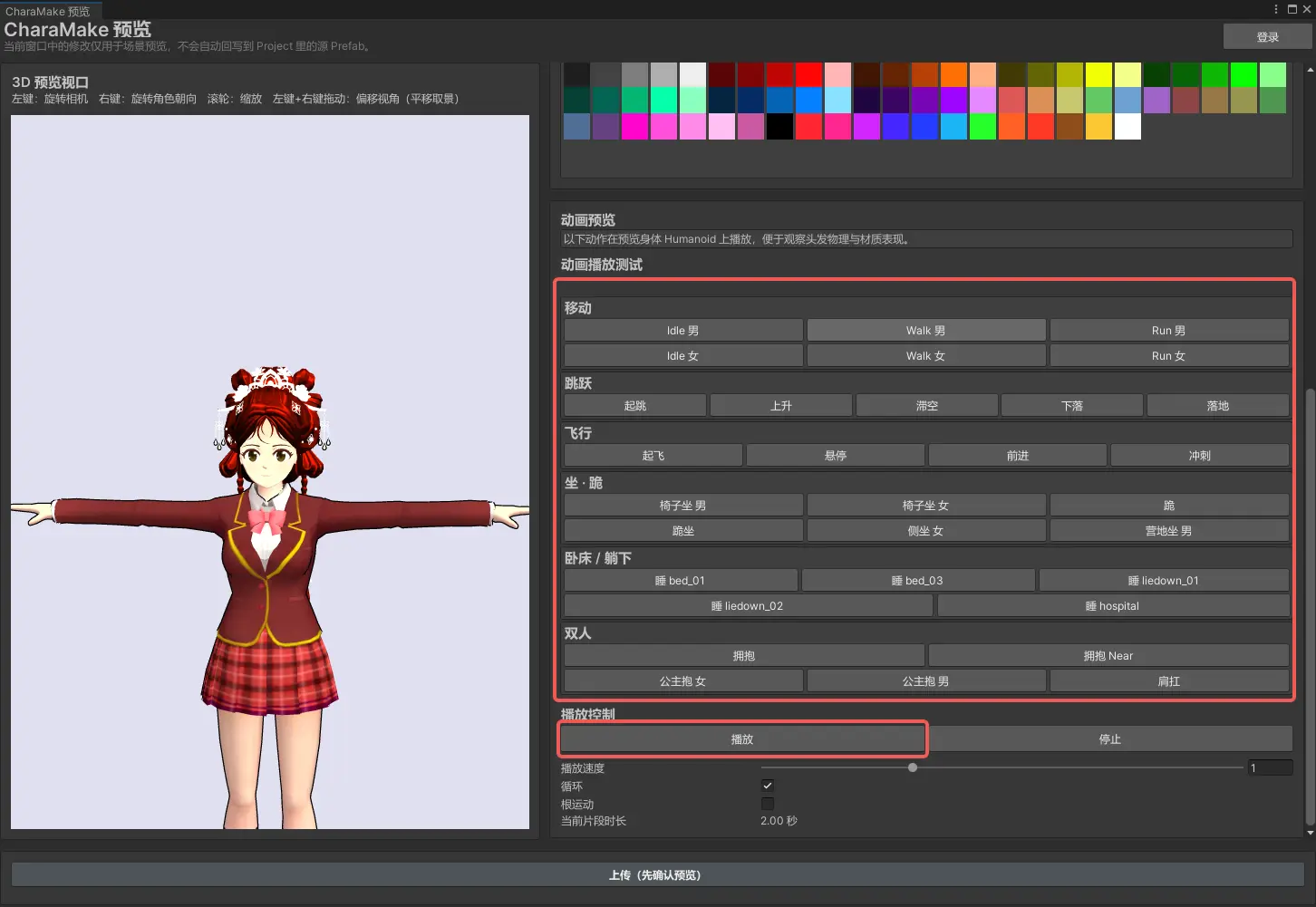
- 切换预设动画,检查资源的动画表现。选择动画后,需要单击播放才能开始播放。
发型预览
- 右键单击 Prefab,选择“樱校中文功能入口”→“CharaMake 预览”,进入效果预览界面。
 | 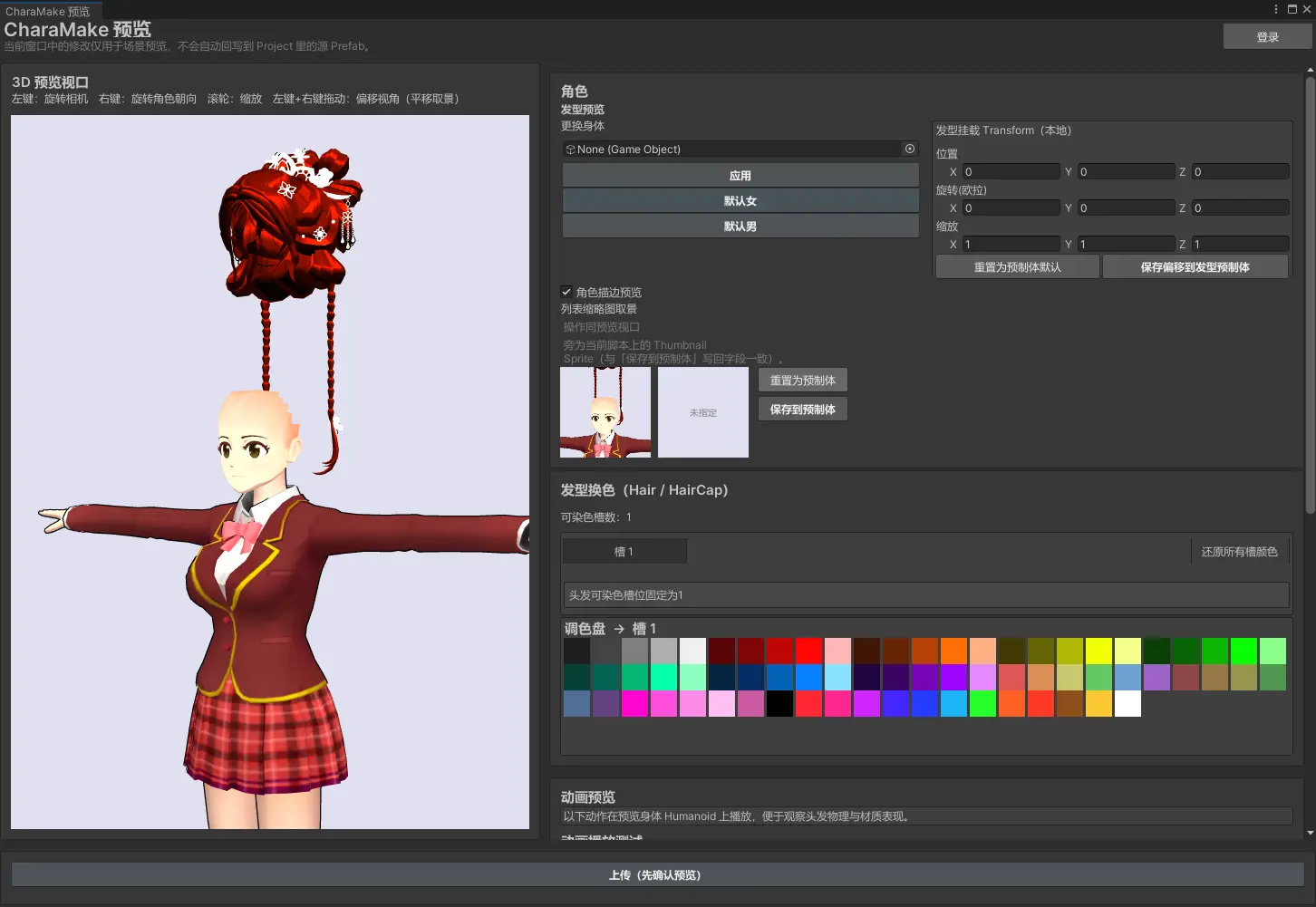 |
- 调整坐标,使发型位置与角色匹配,然后单击保存偏移到发型预制体。
- 单击发型换色,检查效果是否符合预期。检查完成后,单击还原所有插槽颜色。
- 切换动画,预览头发的动态效果。
同步预览发型和服装
预览发型时添加服装。服装必须已经完成配置和效果验收。
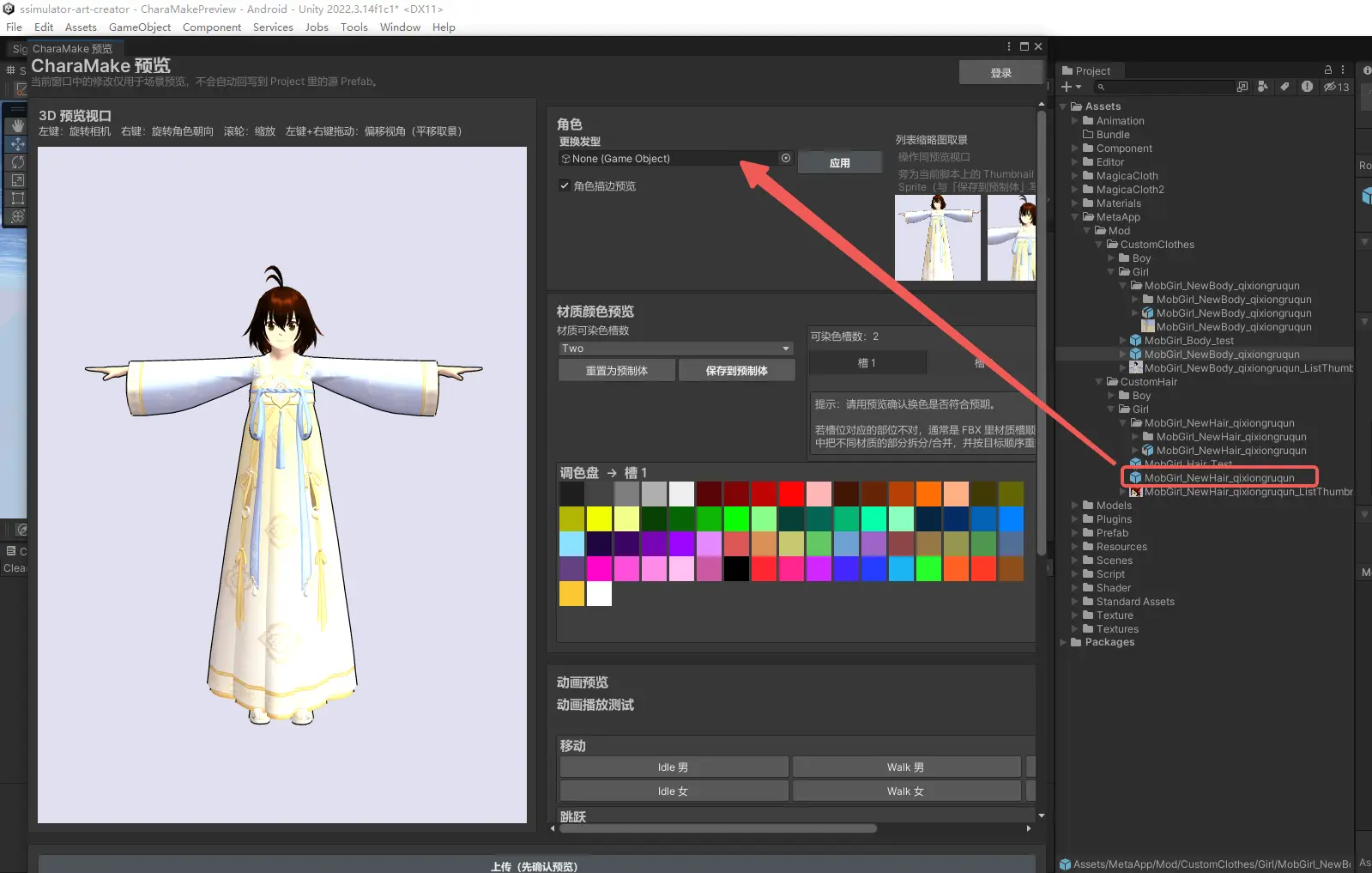
将配置好的服装 Prefab 拖入“更换身体”。
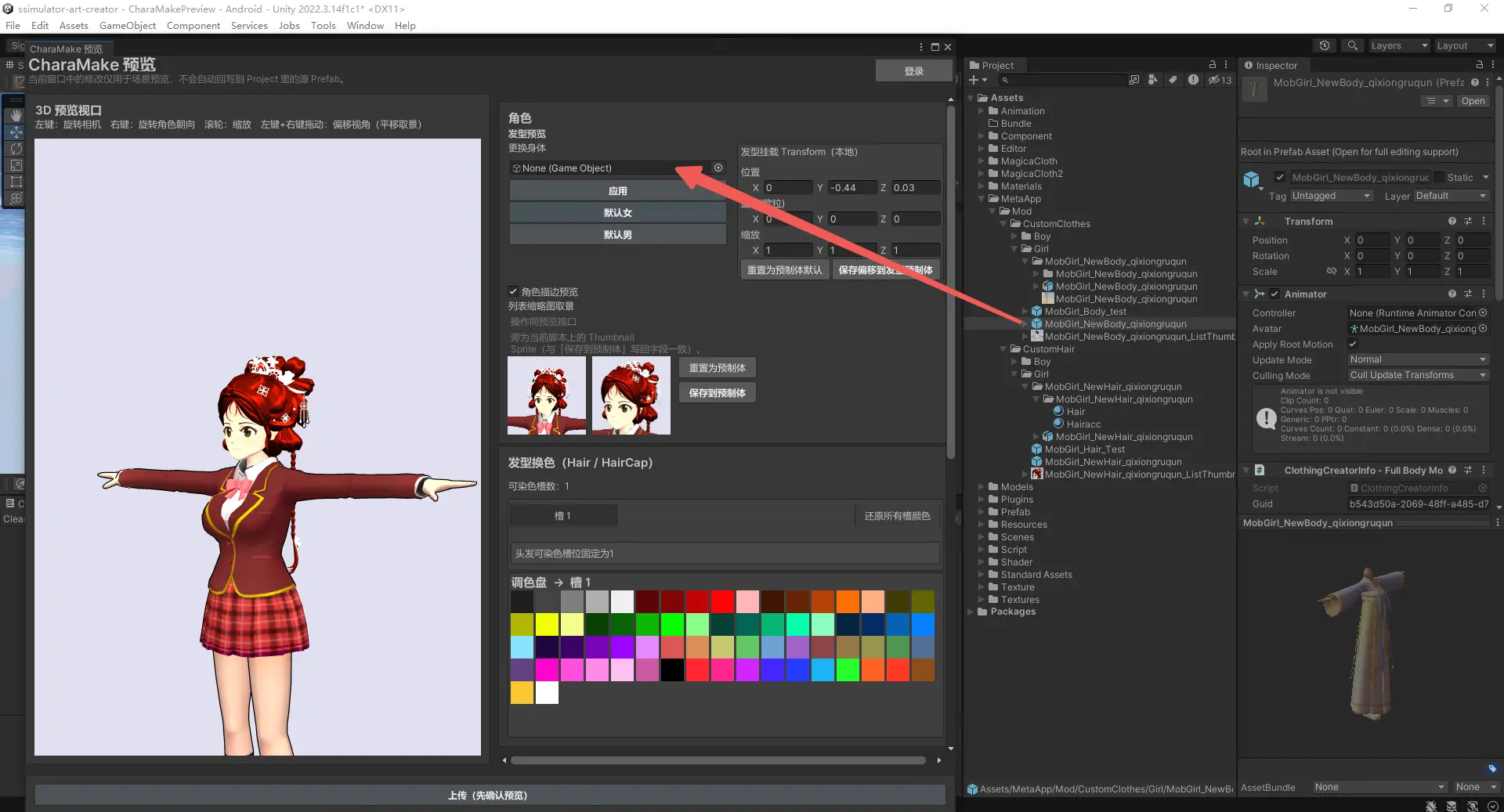
预览服装时添加发型。发型必须已经完成配置和效果验收。
将配置好的头发 Prefab 拖入更换发型,然后单击应用。
缩略图制作
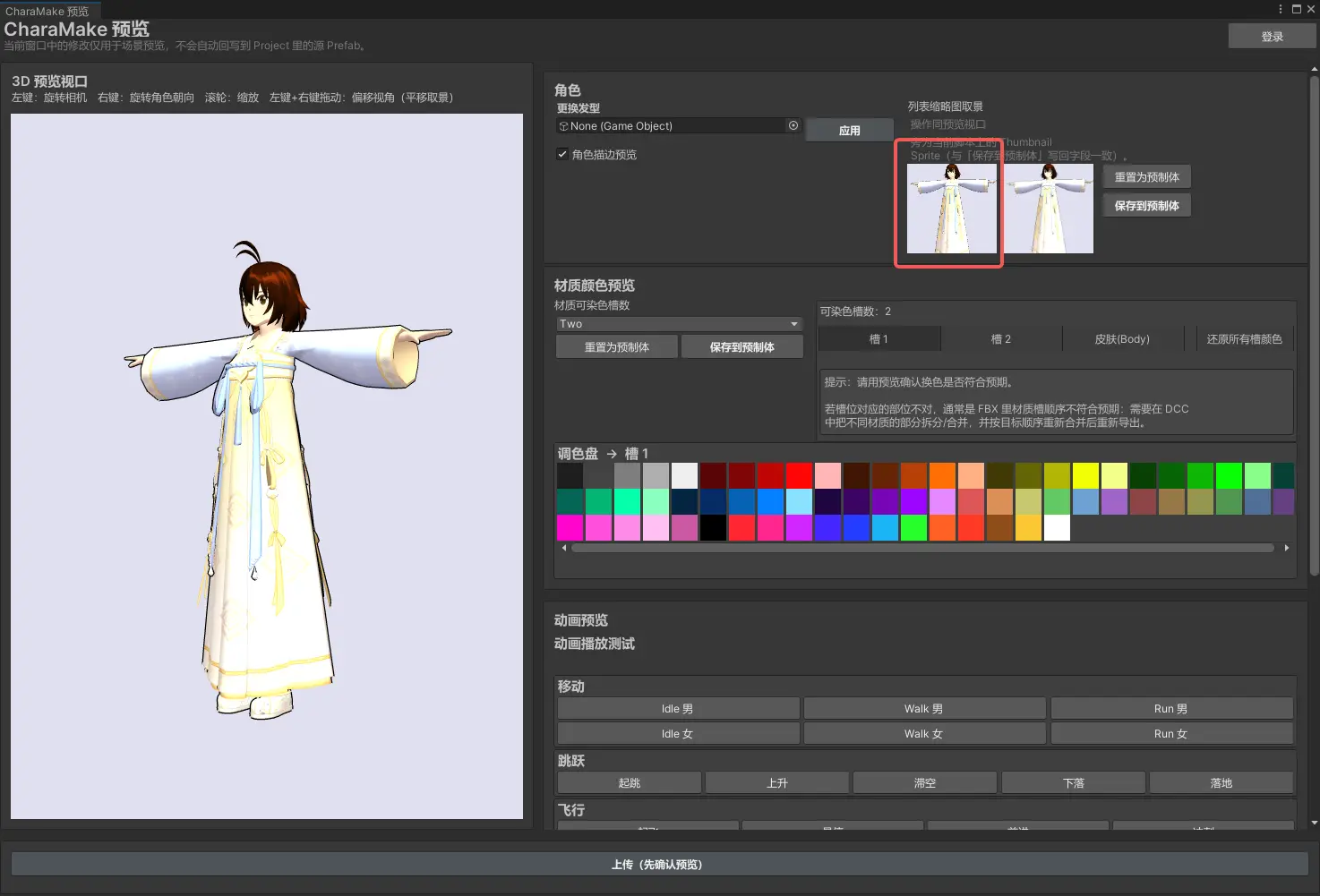
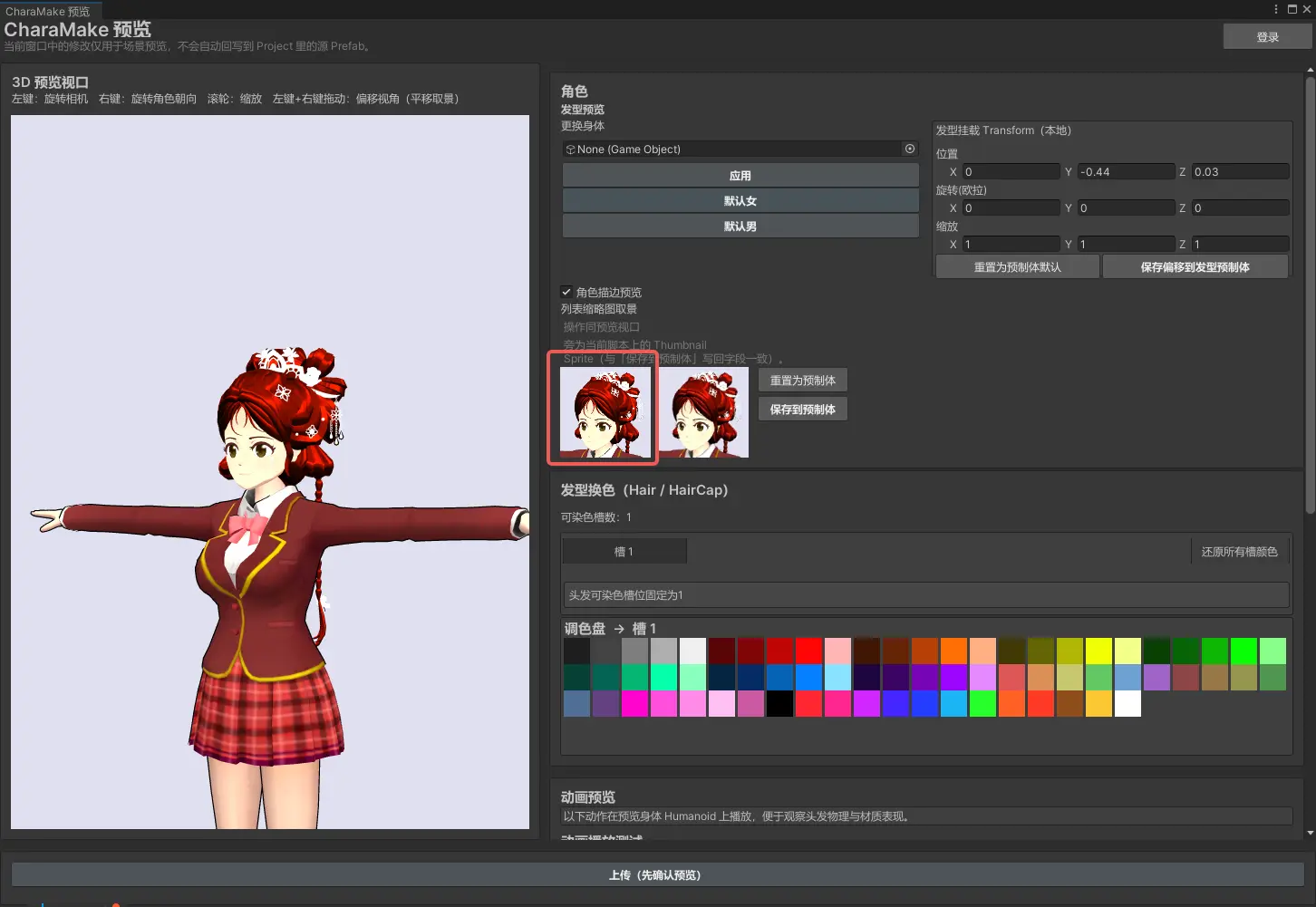
商品缩略图用于向樱花校园用户展示商品效果。
在预览工具中使用列表缩略图取景框制作缩略图。调整视角后,单击“保存到预制体”。
 |  |