 教程
教程樱花校园 3D 角色制作指南:骨骼绑定
服装绑定
绑定设置
将模型每个顶点受骨骼影响的数量设置为 不超过 2 个。
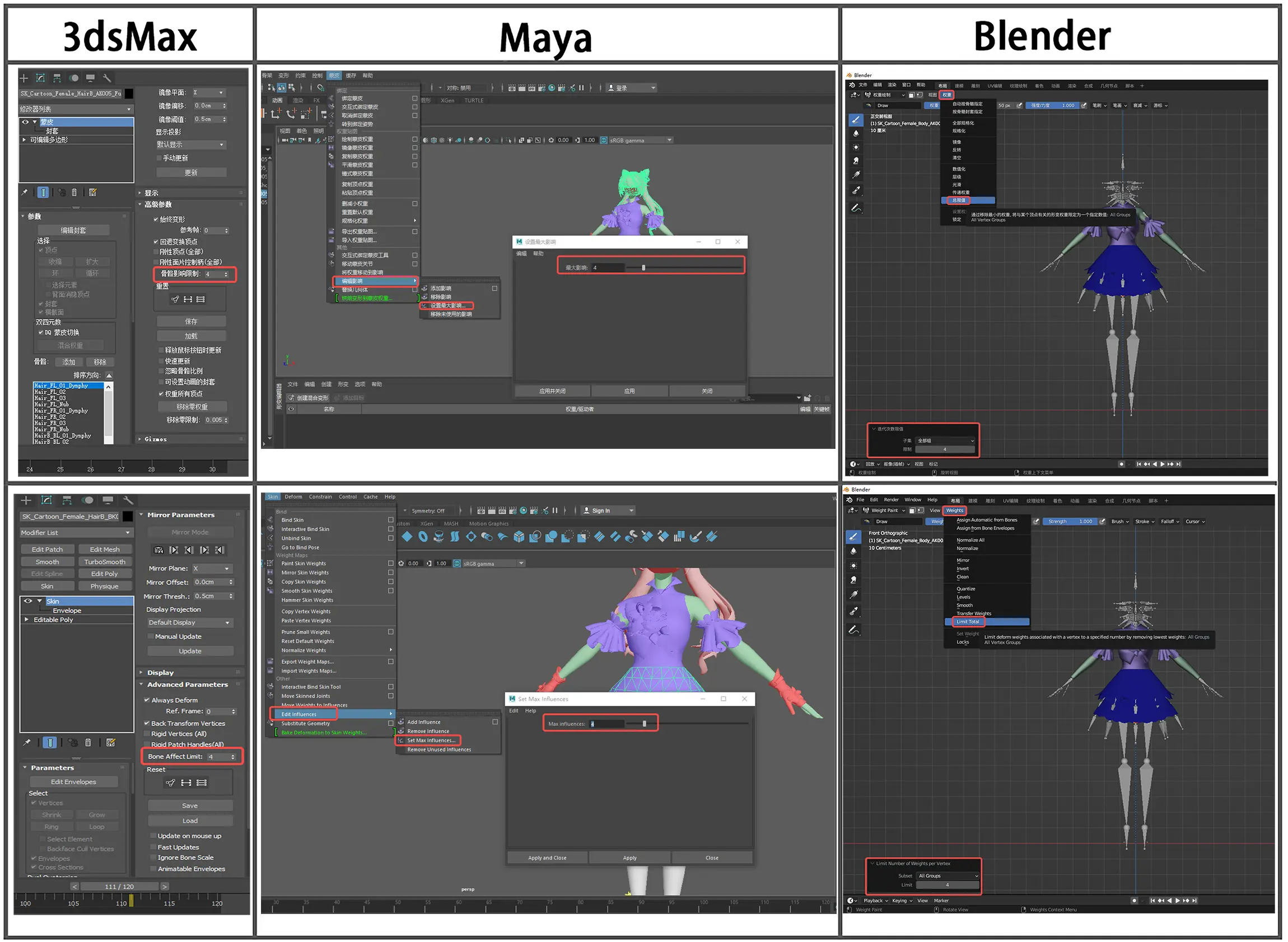
- 使用 3ds Max 打开服装模型文件。
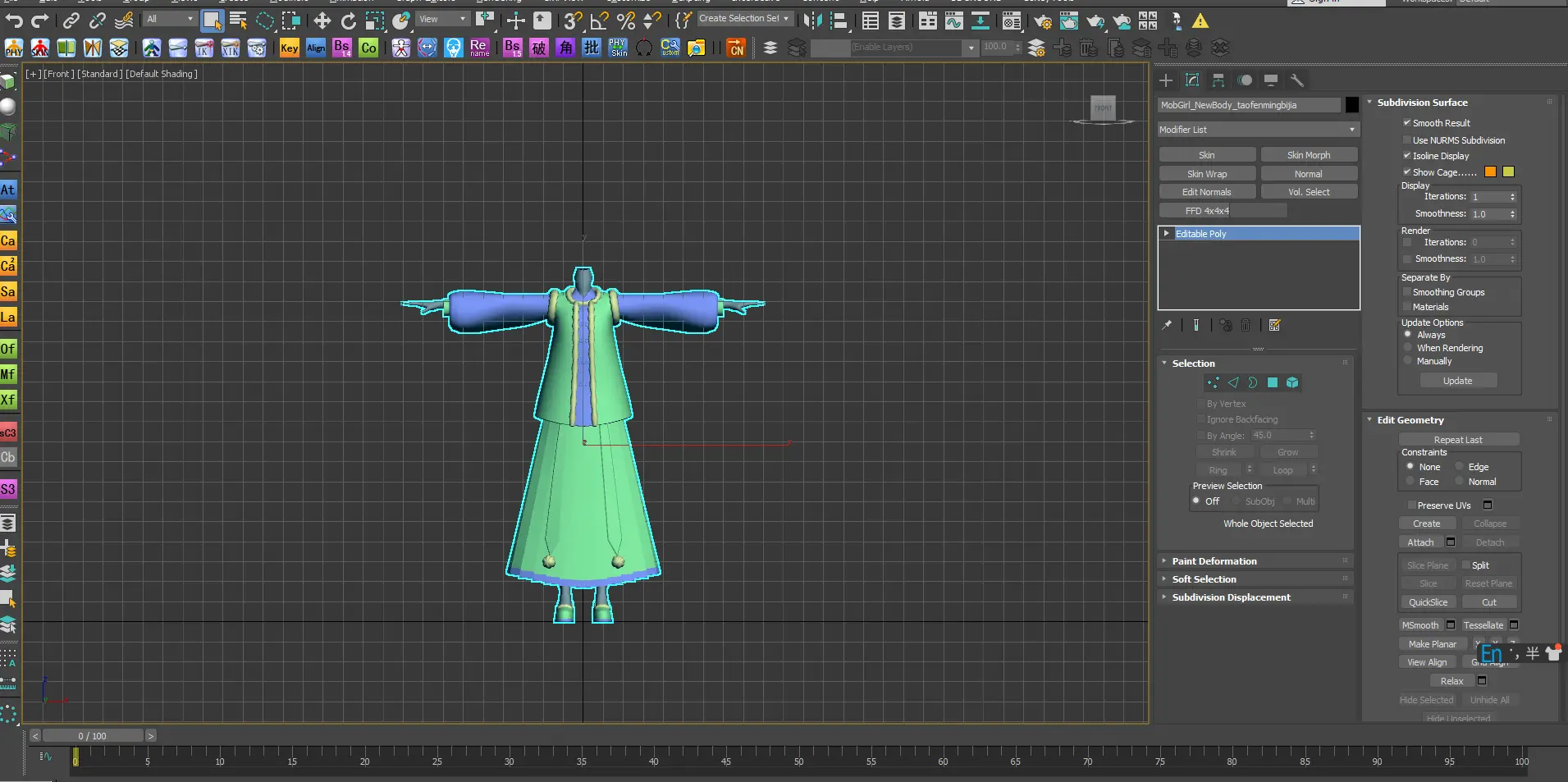
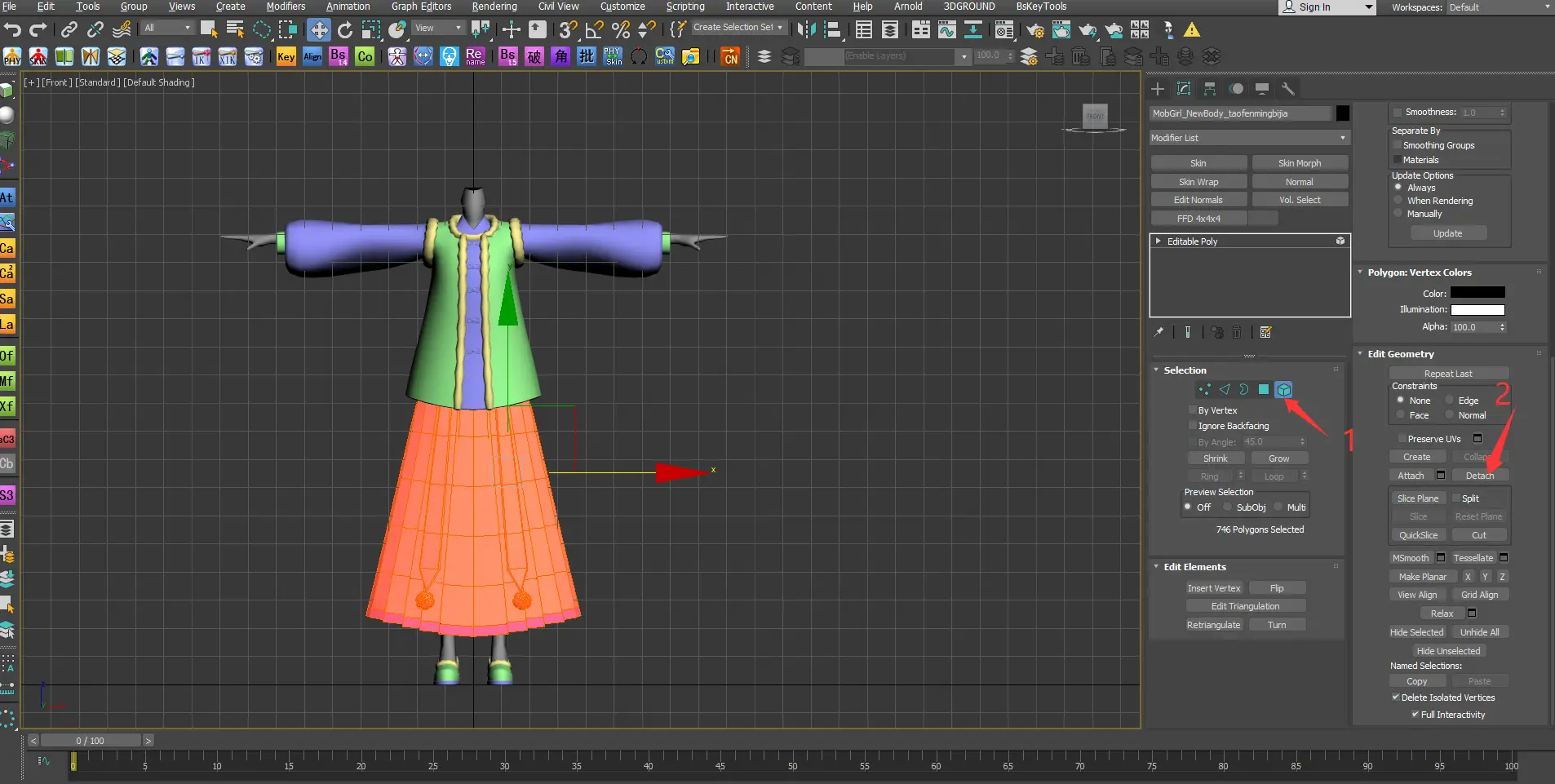
- 选择图中元素,按住
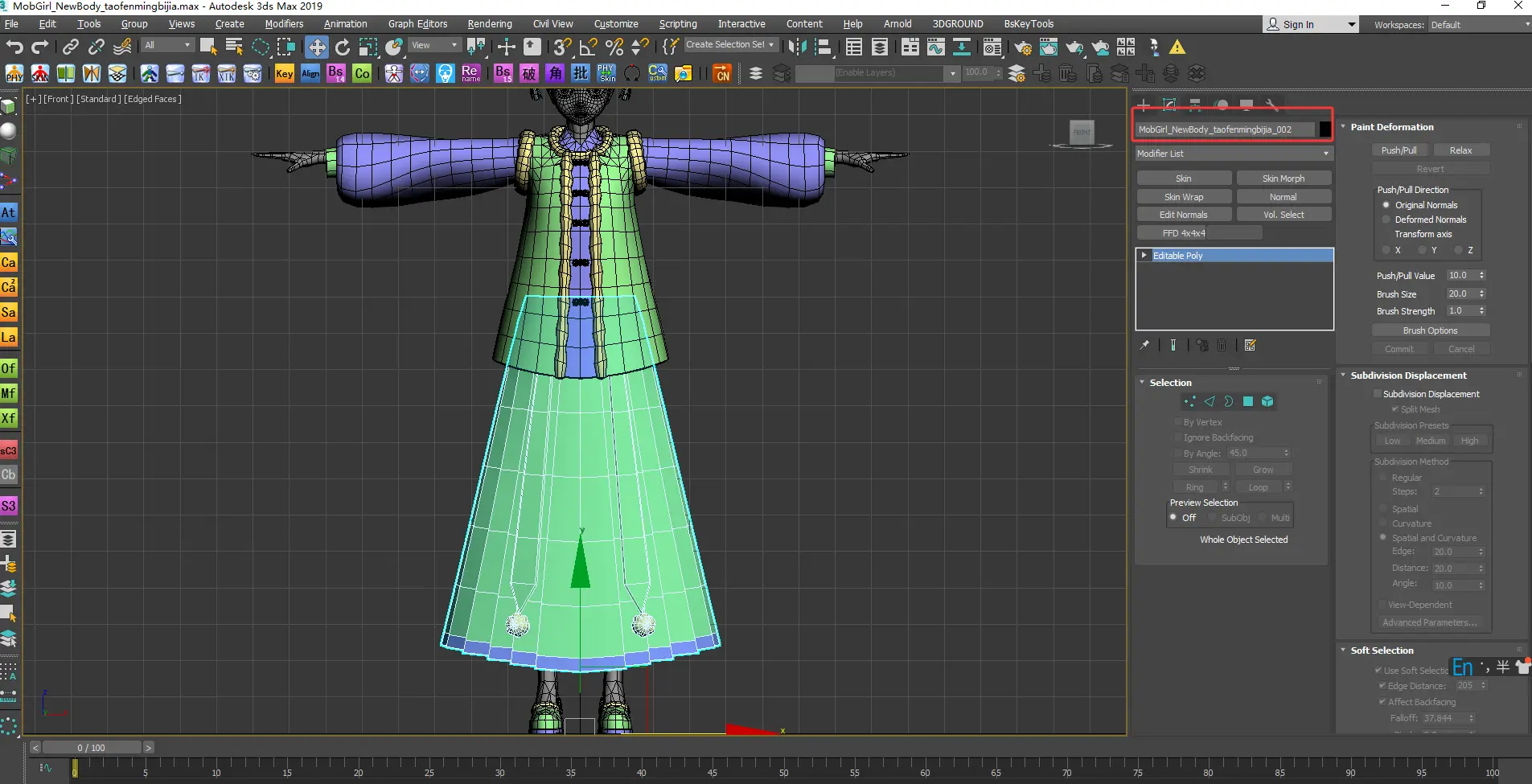
Ctrl并单击需要制作布料效果的部分。以裙装为例,需要单独拆分裙子部分。单击Detach完成拆分,然后按数字顺序命名,例如MobGirl_NewBody_XXX_001、MobGirl_NewBody_XXX_002。
 |  |
拆分视频参考
绑定权重
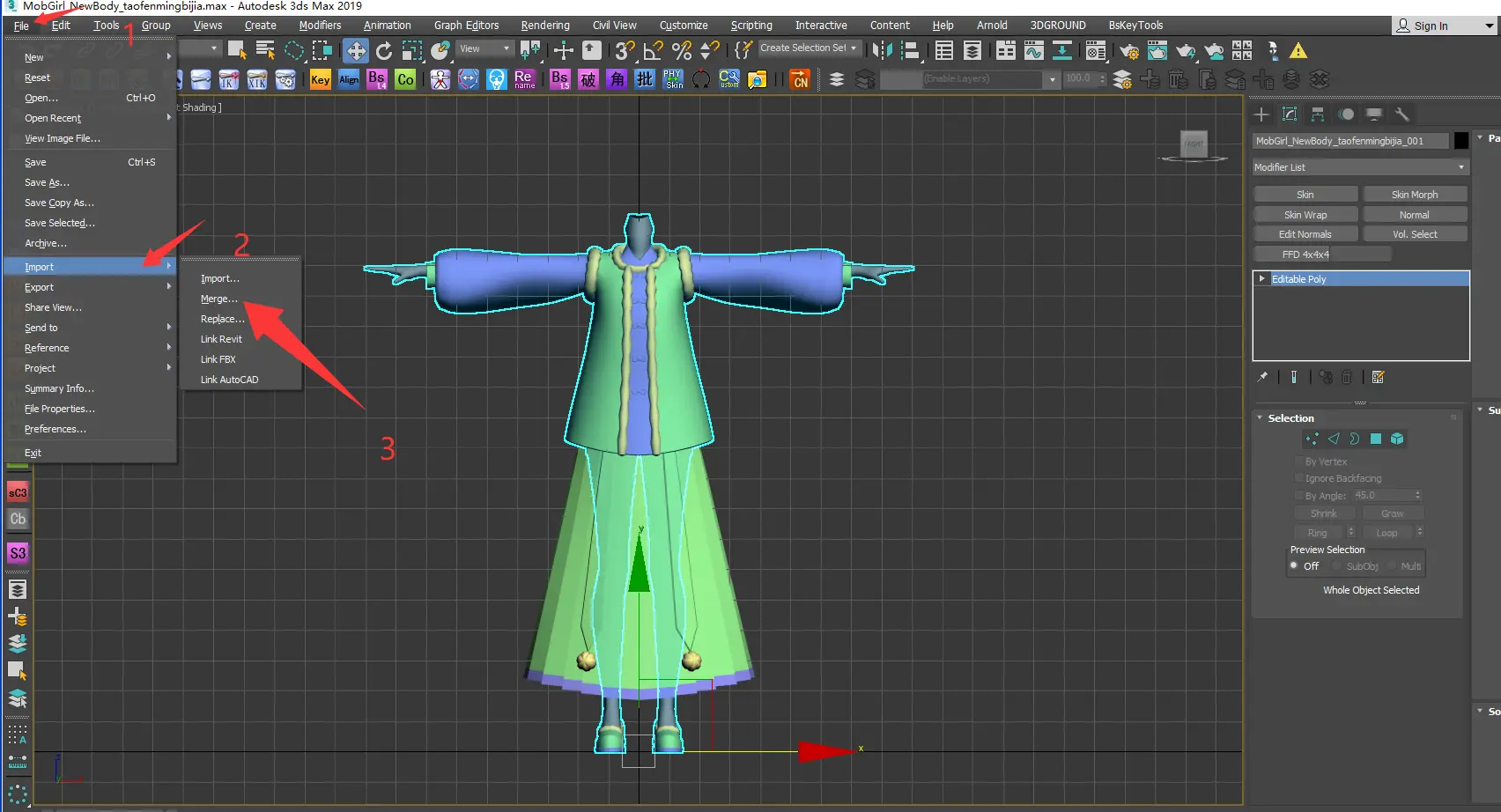
- 本例使用女性角色。依次单击
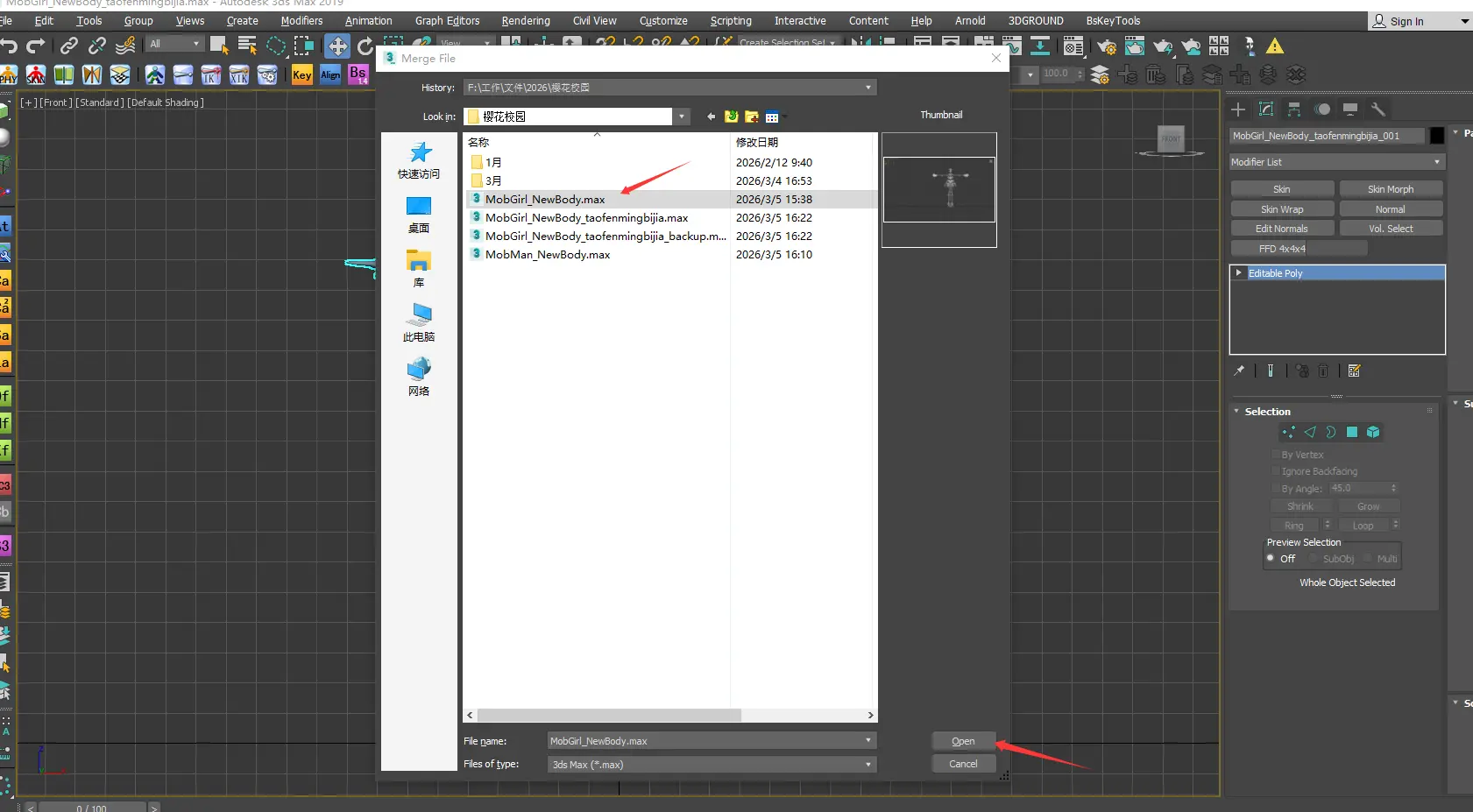
File→Import→Merge,选择女性角色骨骼MobGirl_NewBody,然后单击Open。 - 单击
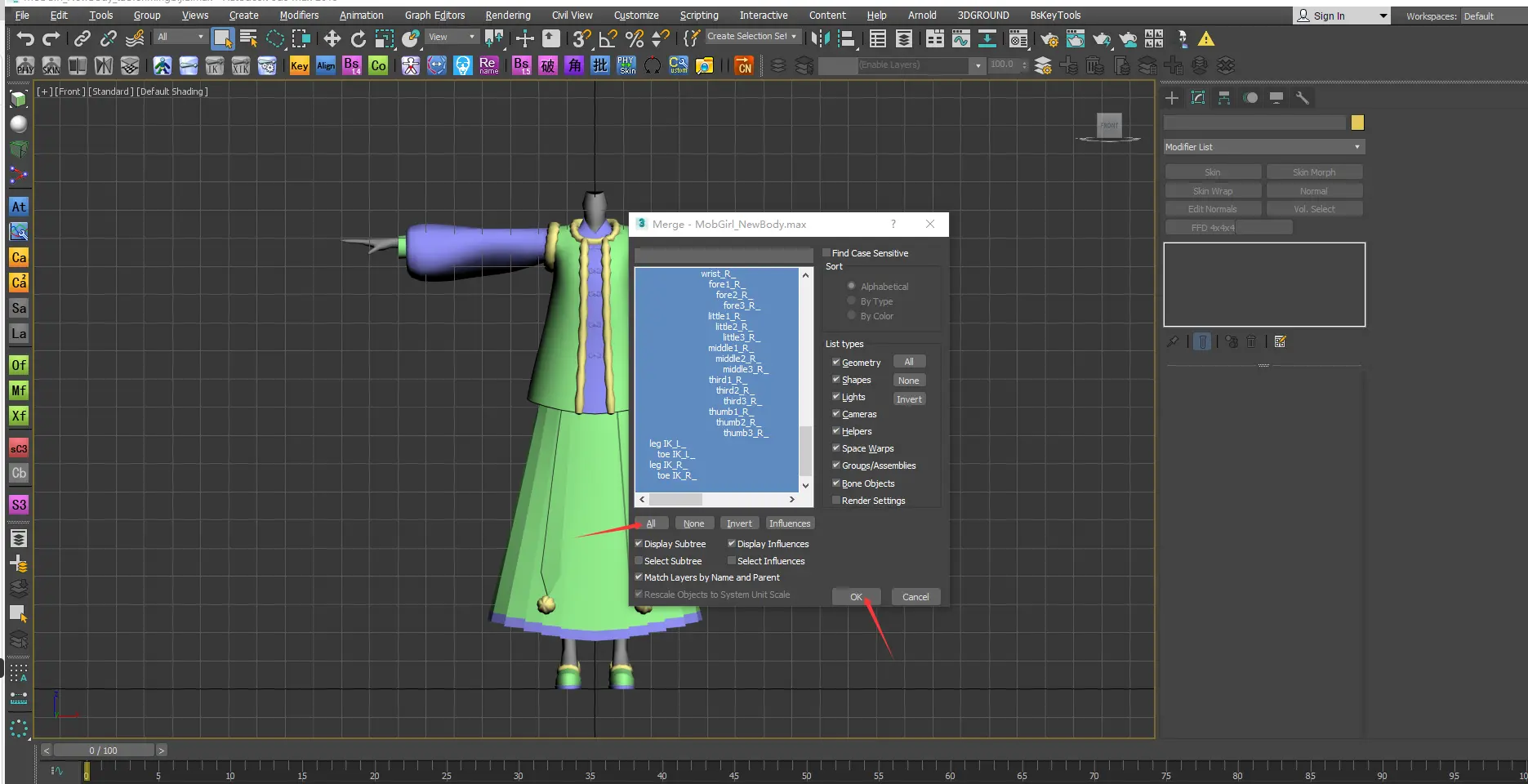
All,再单击OK。
 |  |  |
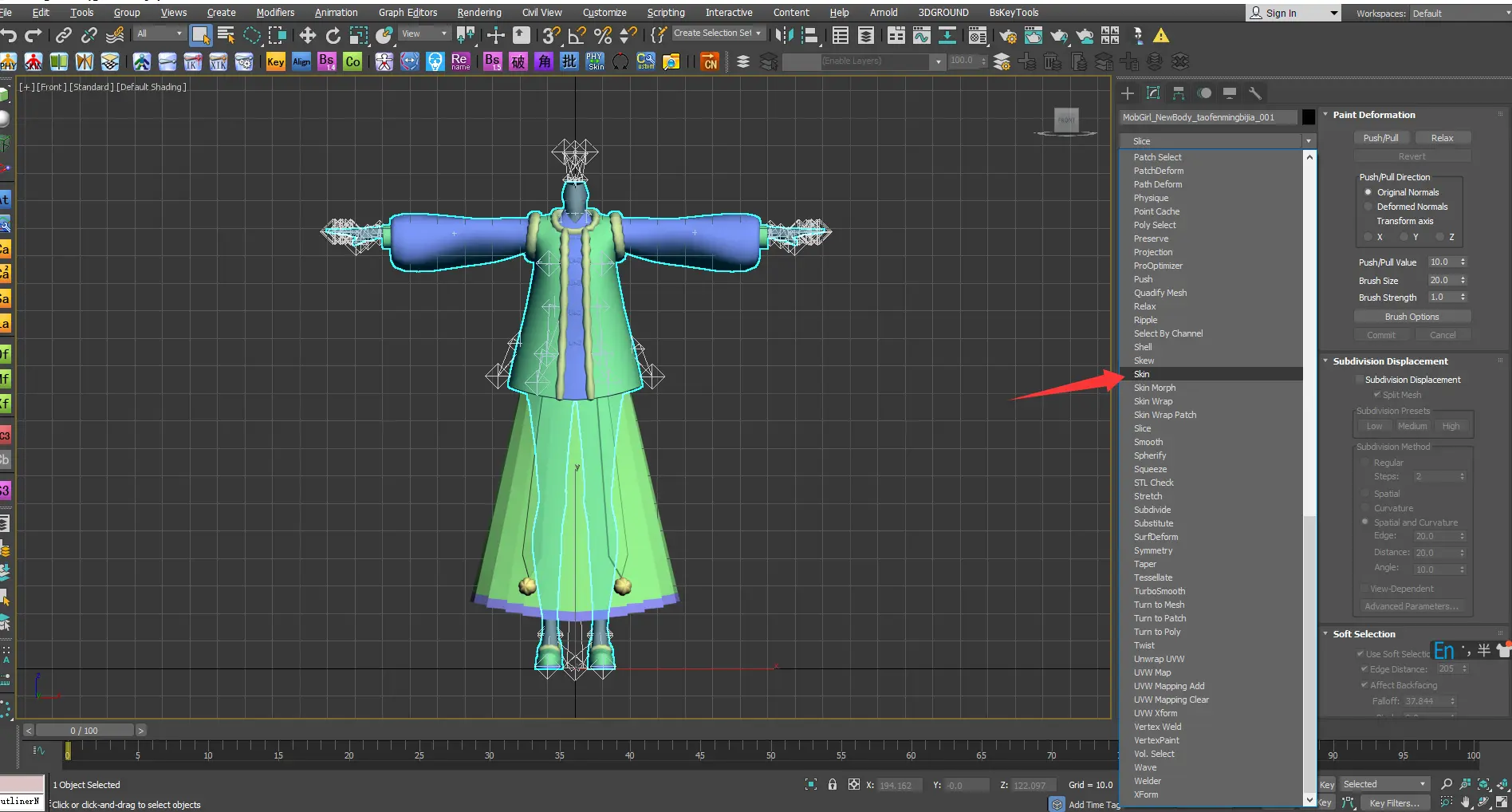
- 分别为两部分模型添加
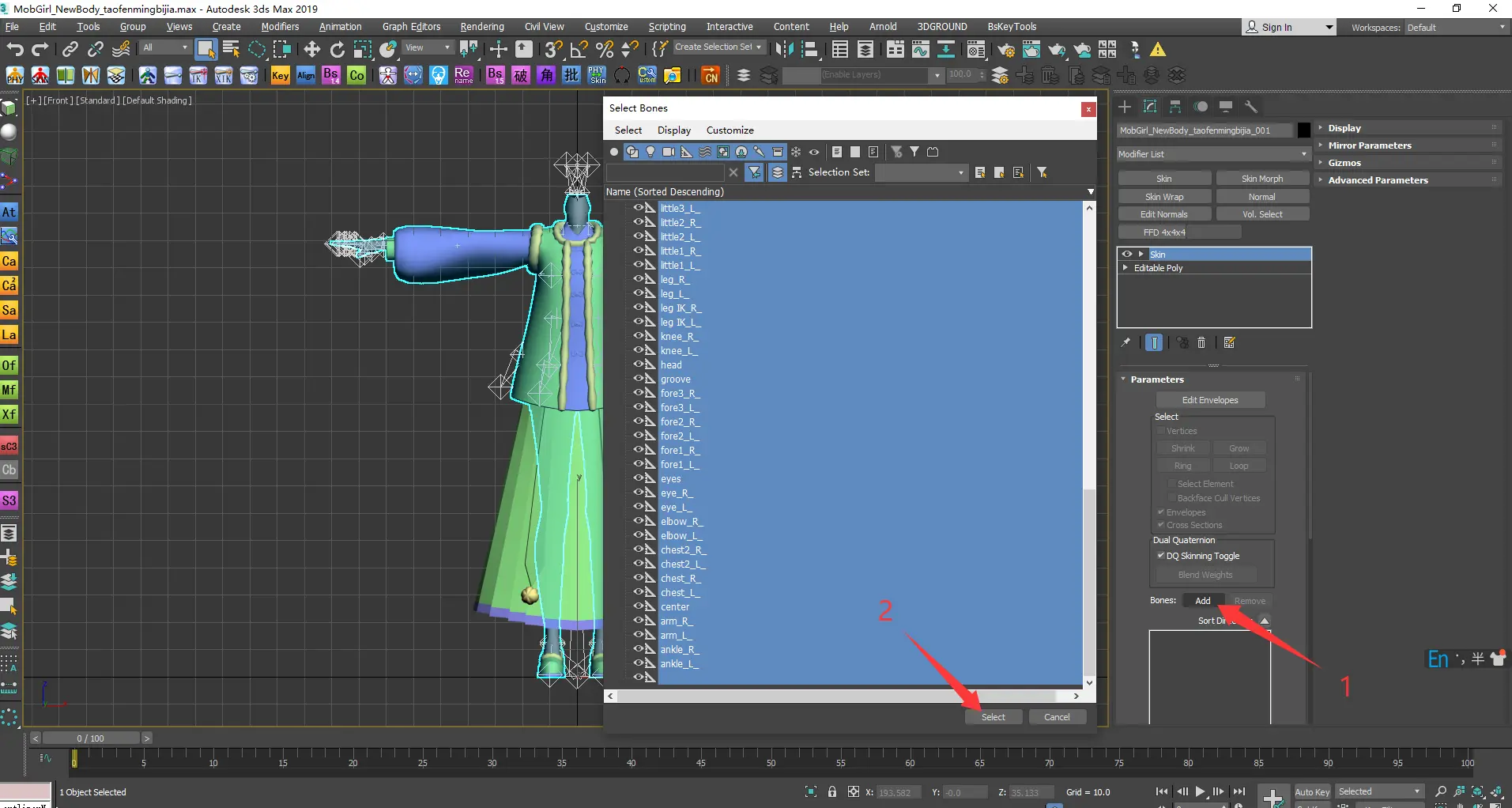
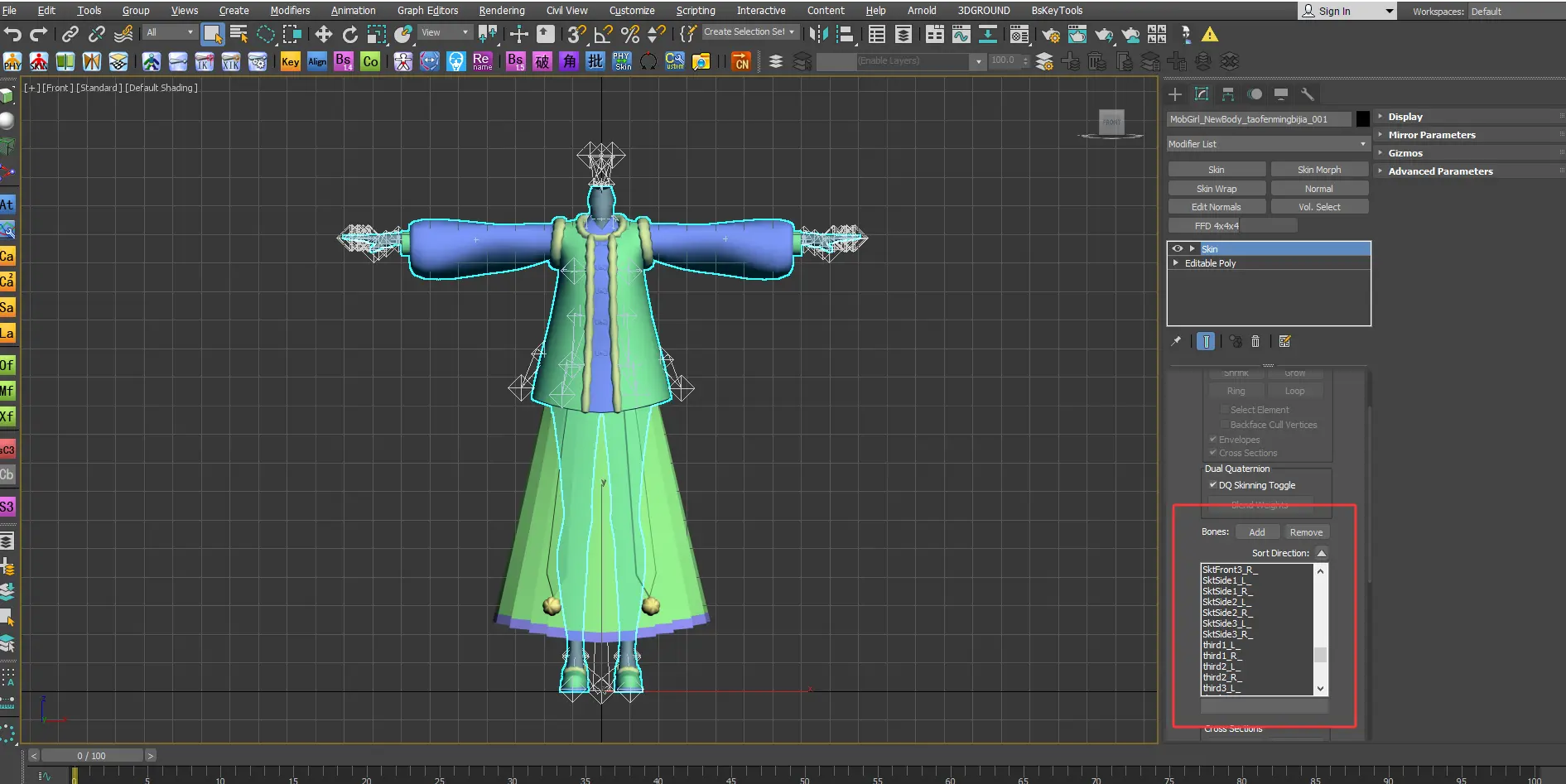
Skin。单击Add,选取所有骨骼后单击Select。下图红框中出现全部骨骼信息即表示添加成功。
 |  |  |
选择模型并单击
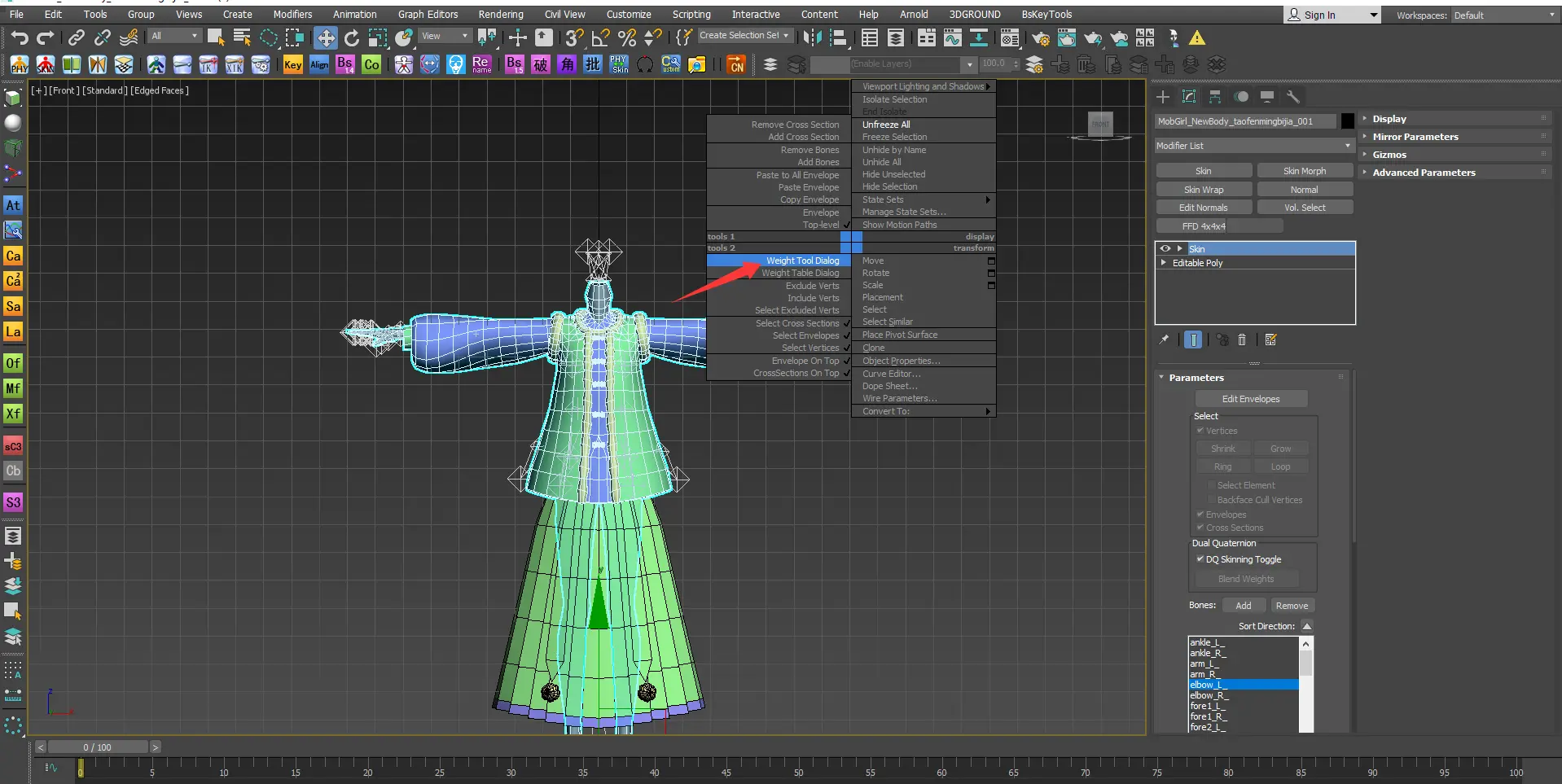
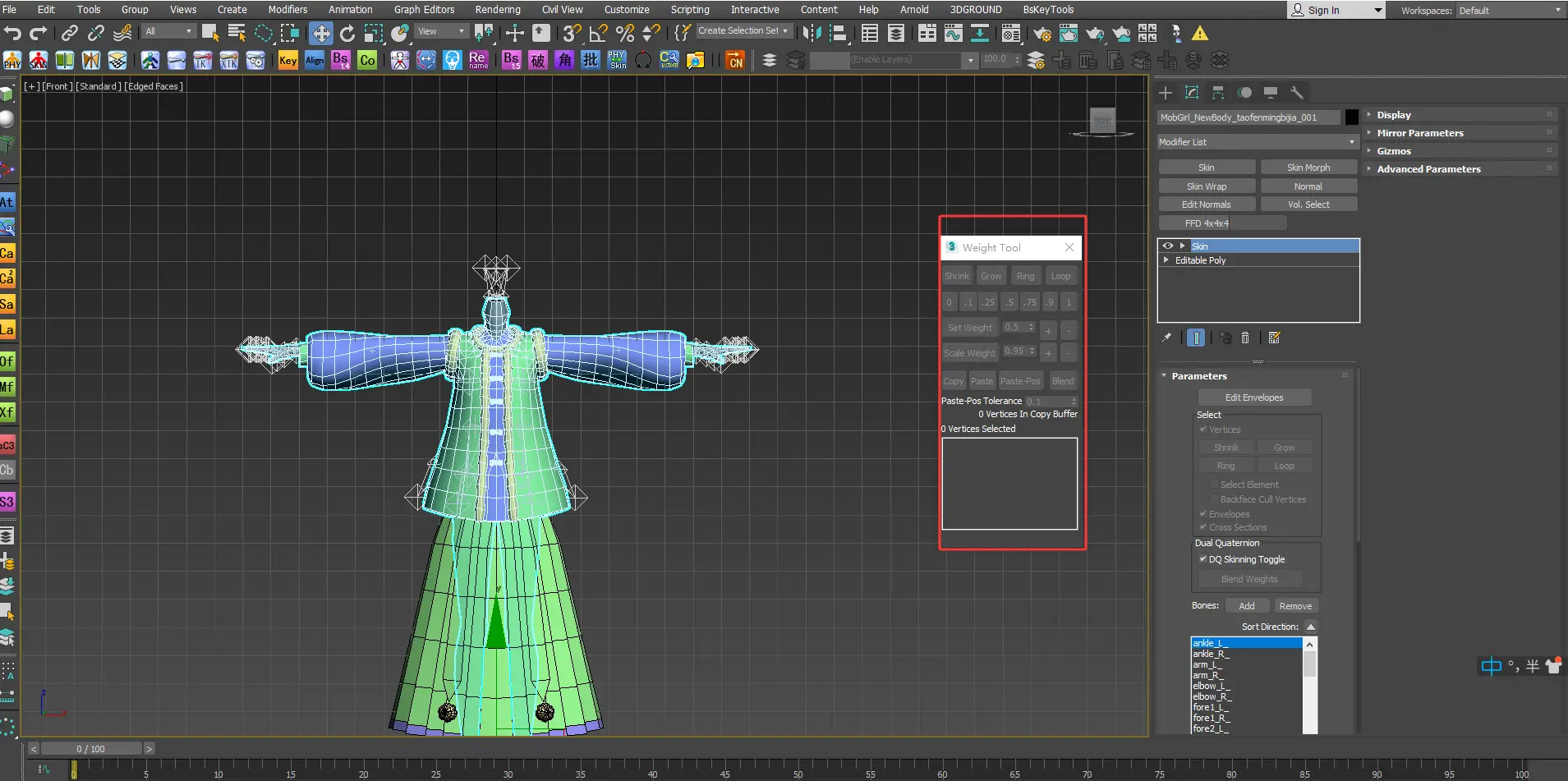
Edit Envelopes(默认快捷键为1),勾选Vertices,开始处理权重。单击鼠标右键打开菜单,选择
Weight Tool Dialog打开权重面板。
 |  |  |
根据需要实现的布料效果和人体结构调整权重。
例如,选择模型并将骨骼影响限制设置为
2。
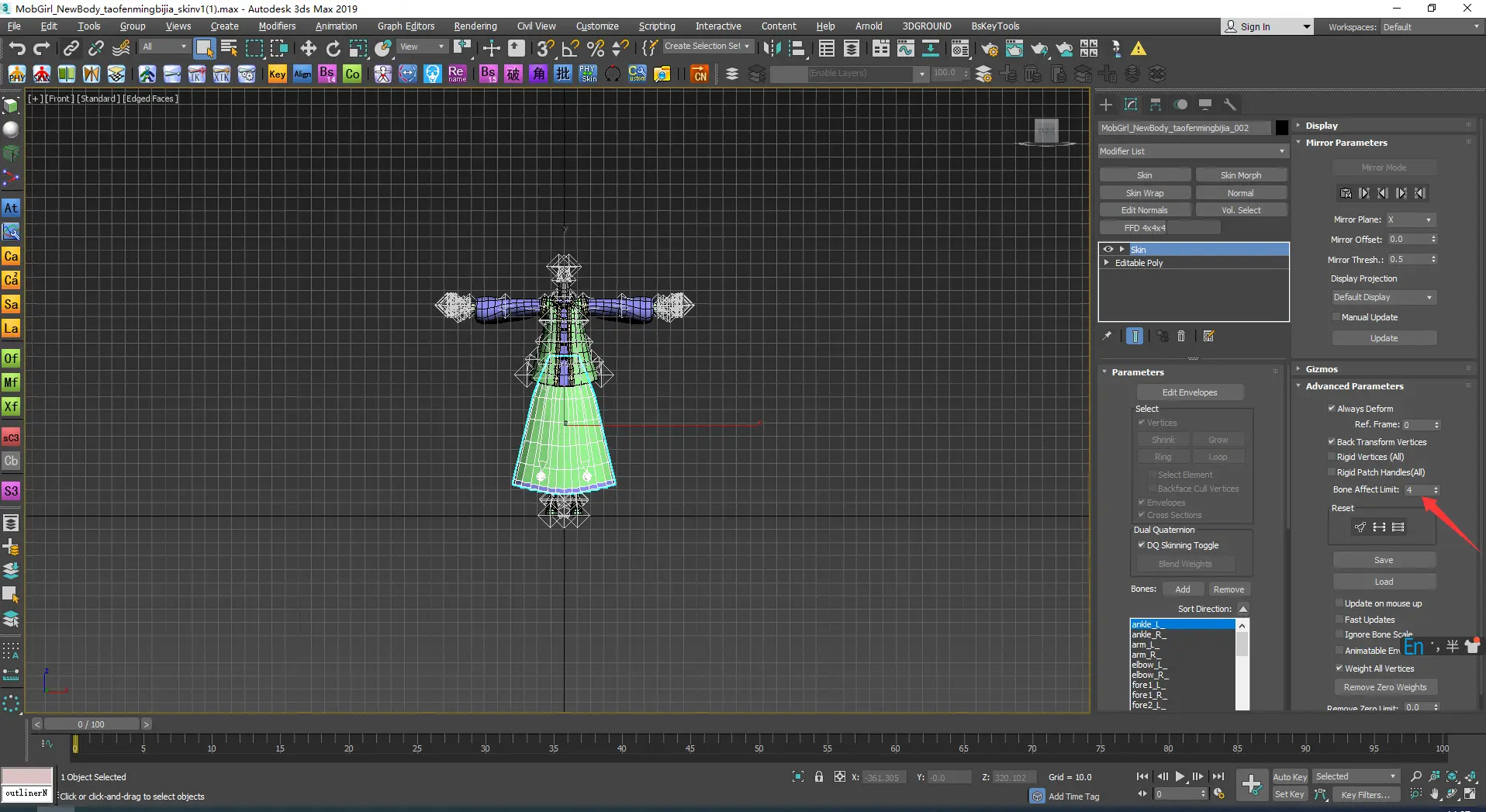
- 启用
Edit Envelopes后,单击关节处的黑色封套,再选择需要控制的模型顶点。数值越大,顶点受到的权重影响越大;也可以通过颜色判断,颜色越深表示权重越大。
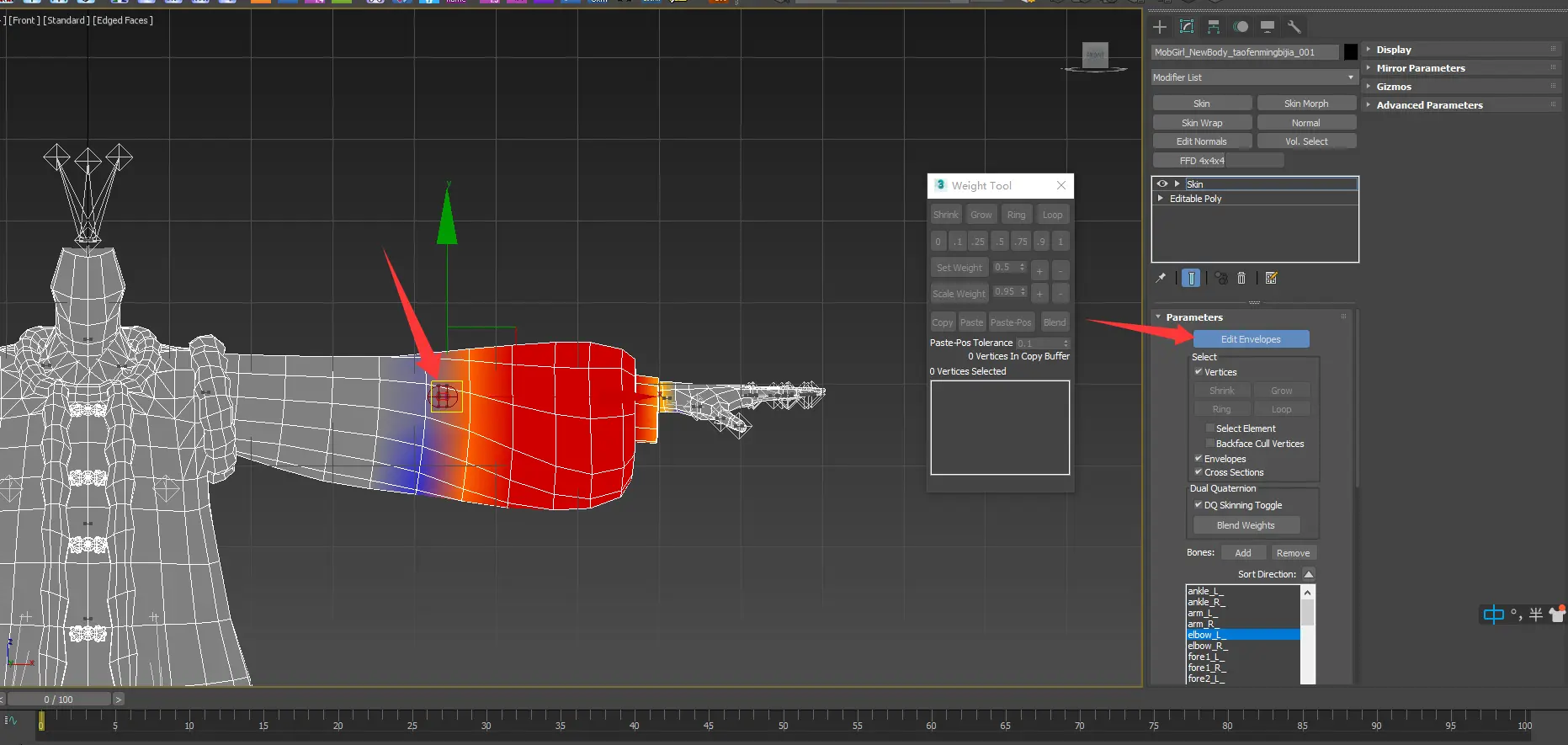 | 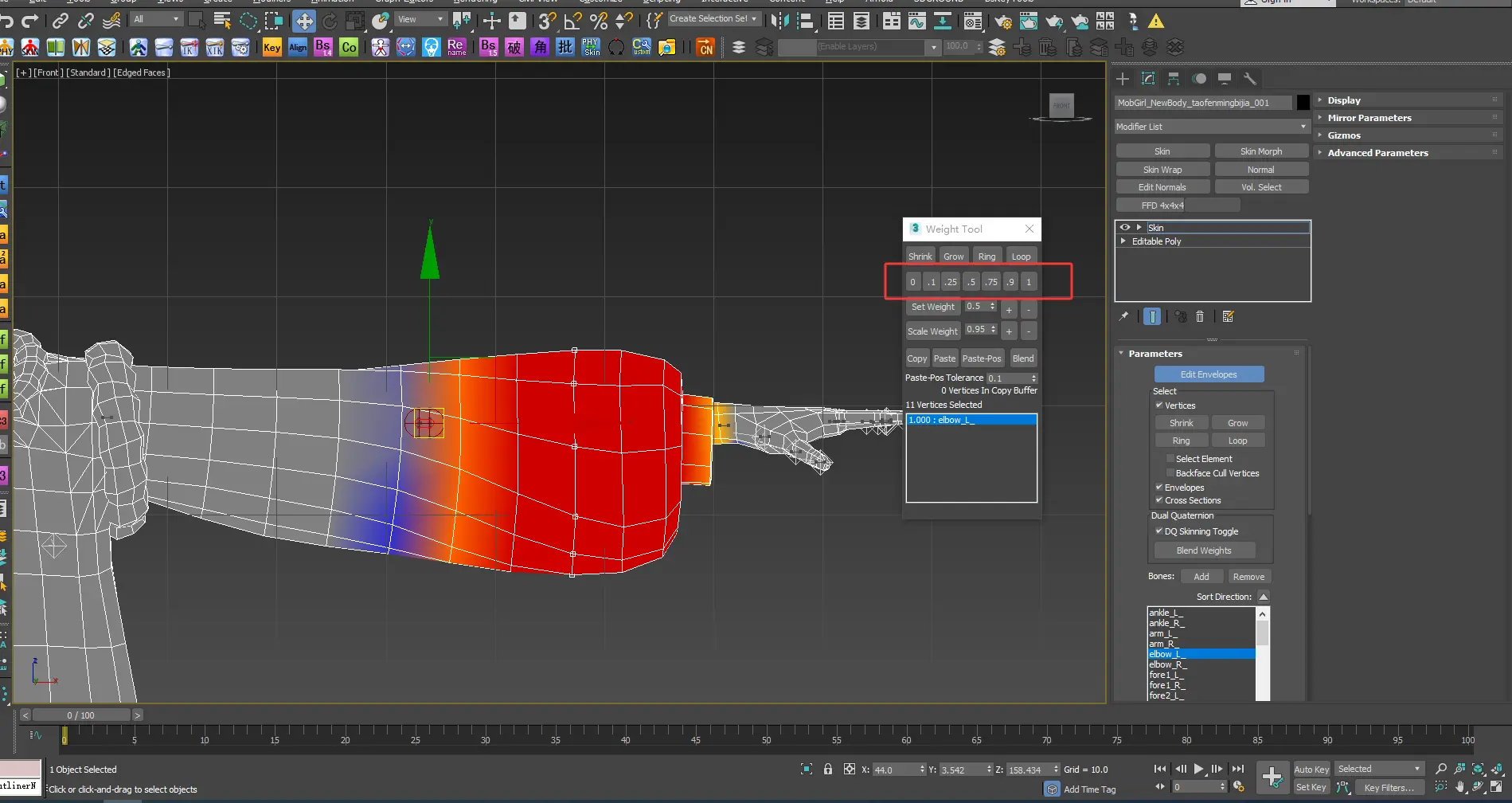 |
权重工具面板中文注释如下,供参考:

服装导出
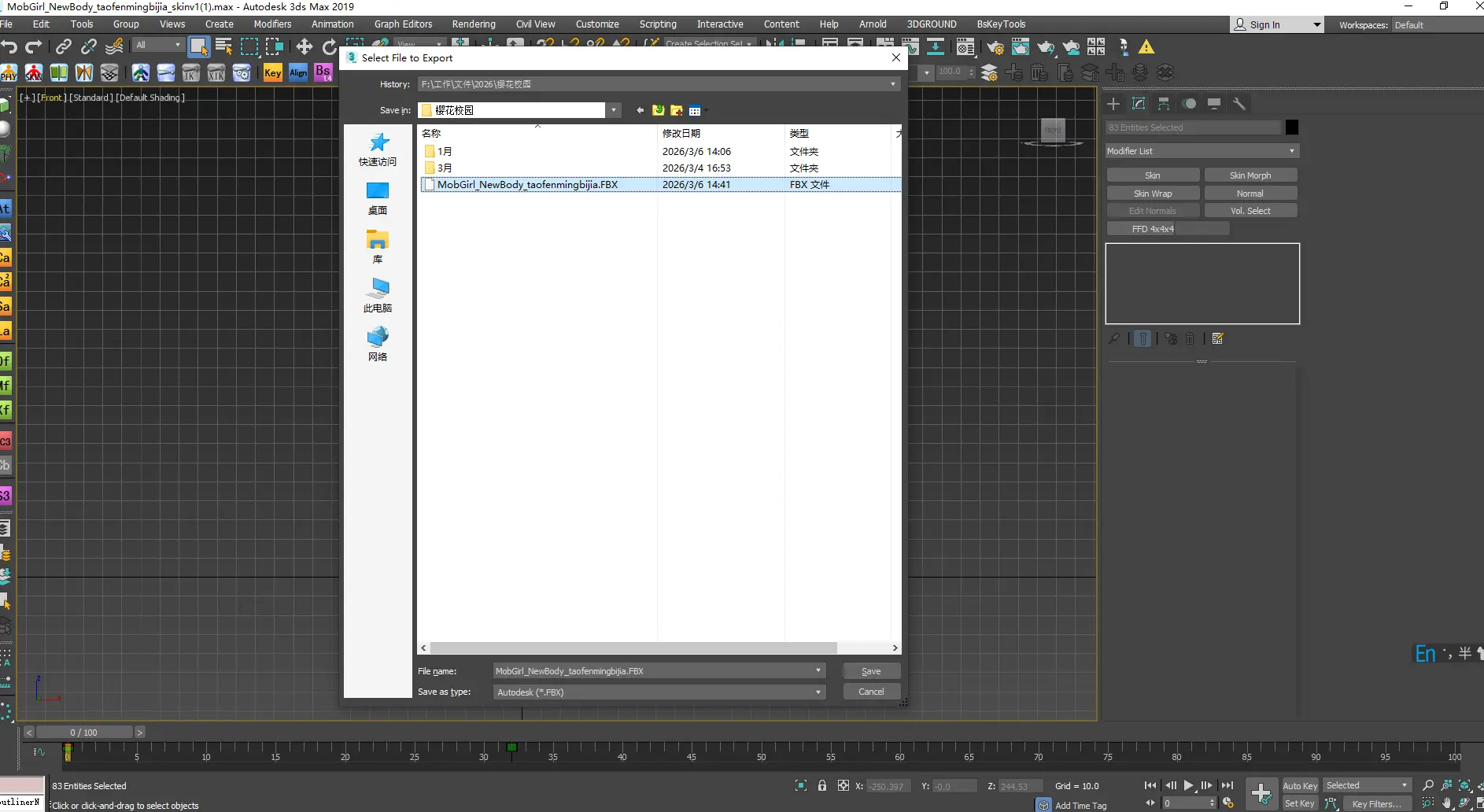
框选所有模型和骨骼,依次单击
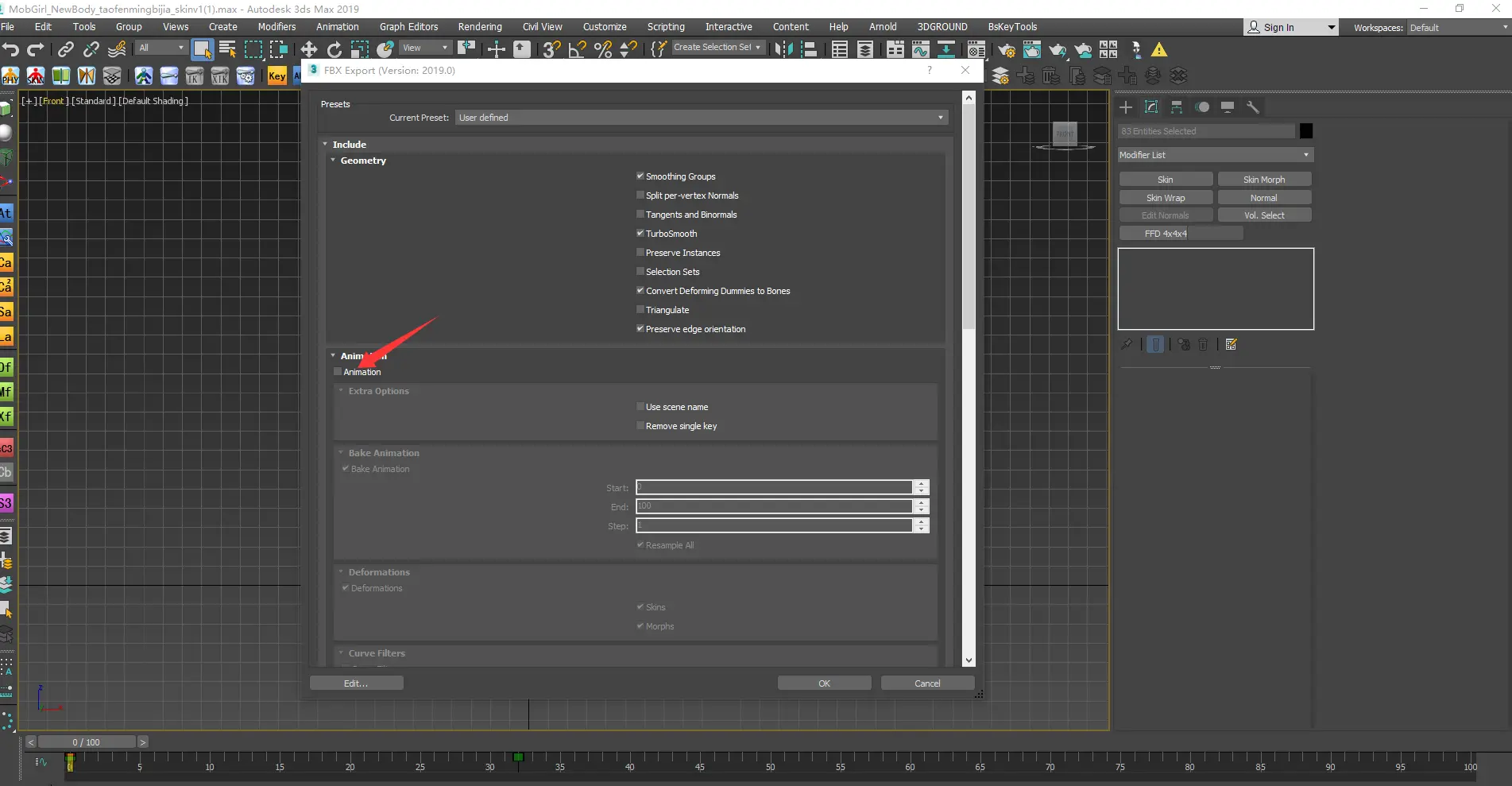
File→Export→Export Selected,选择目标文件夹并保存。文件统一使用服装名称,例如MobGirl_NewBody_taofenmingbijia_<创作者ID>。FBX Export面板保持默认设置,模型导出时无需勾选Animation。
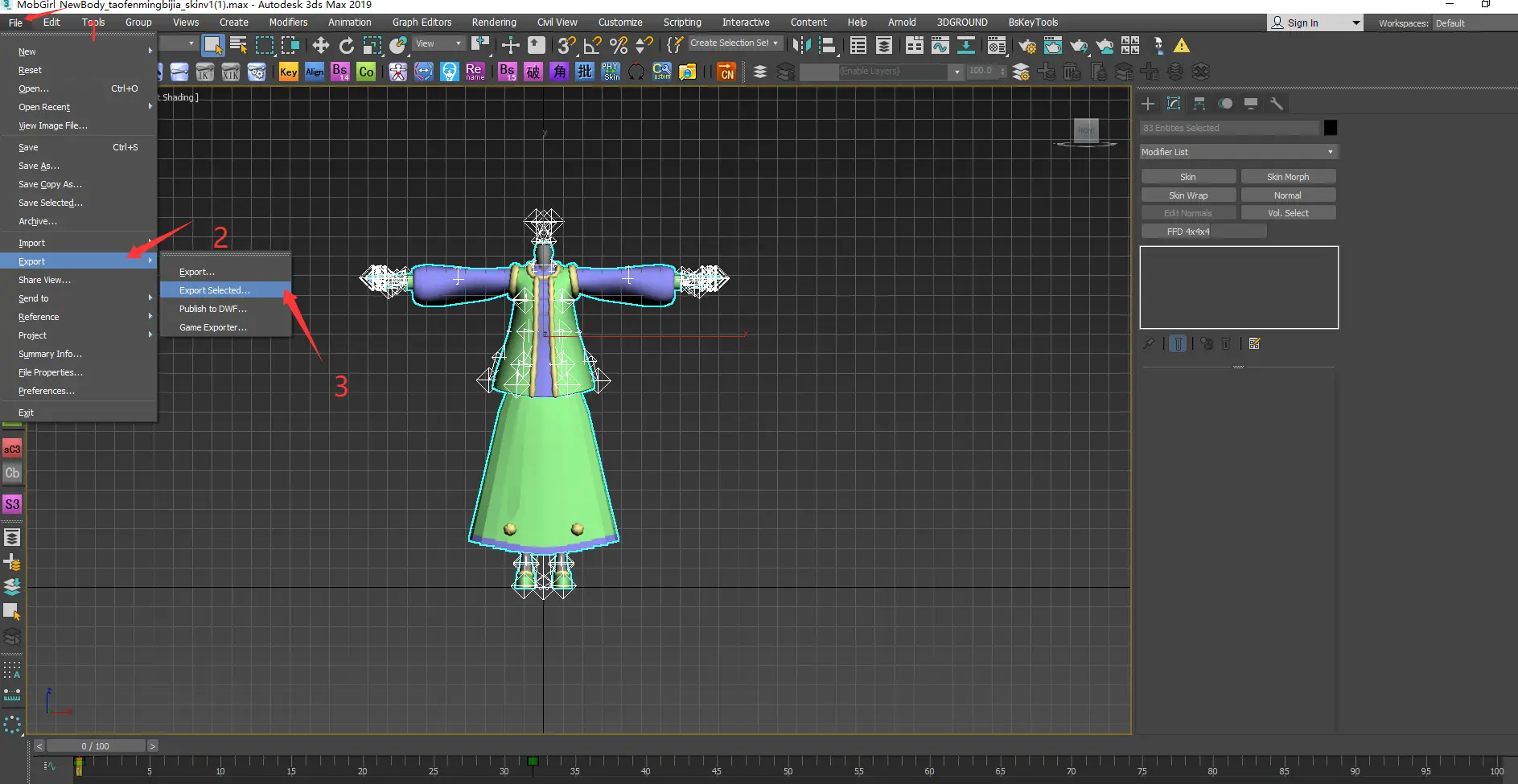 |  |  |
导出参考
头发绑定
创建骨骼
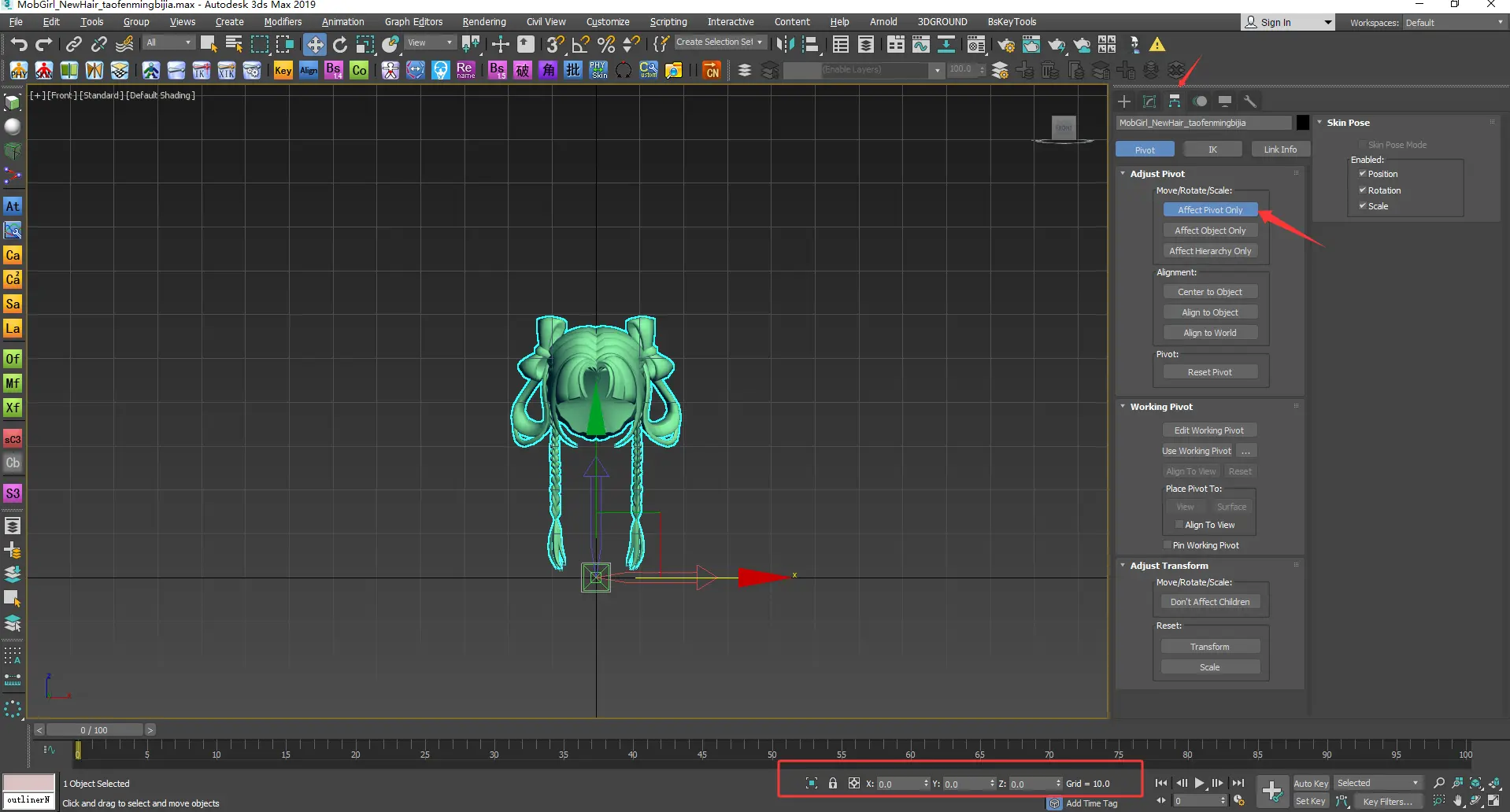
- 打开头发模型文件,检查模型是否位于中心点。选择层级并启用“仅影响轴心点”,确保红框中的坐标为
0。
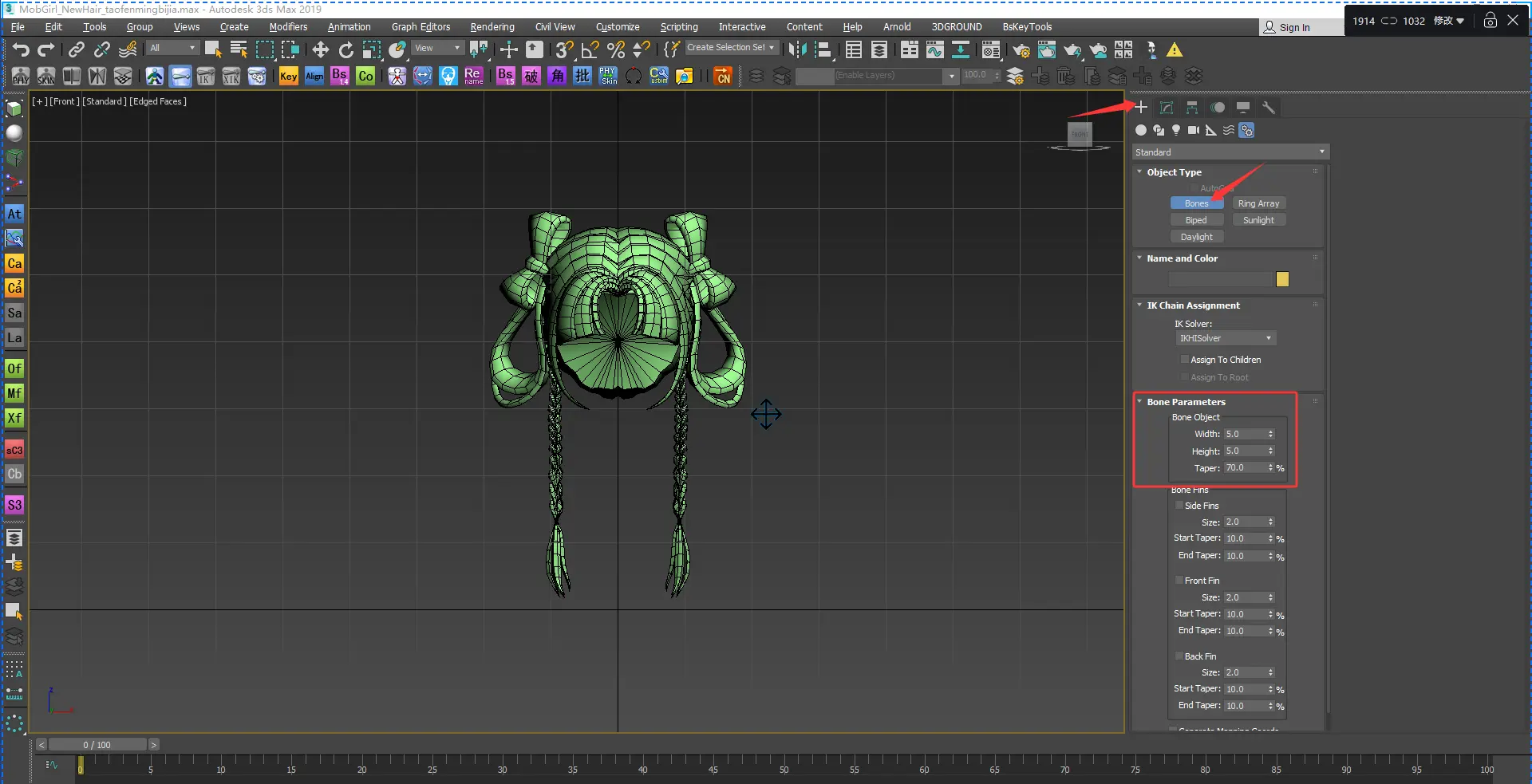
- 在创建面板中选择
Bone,根据模型样式创建头发骨骼,并根据模型大小调整骨骼尺寸和位置。根骨骼命名为Bone_Root。
 | 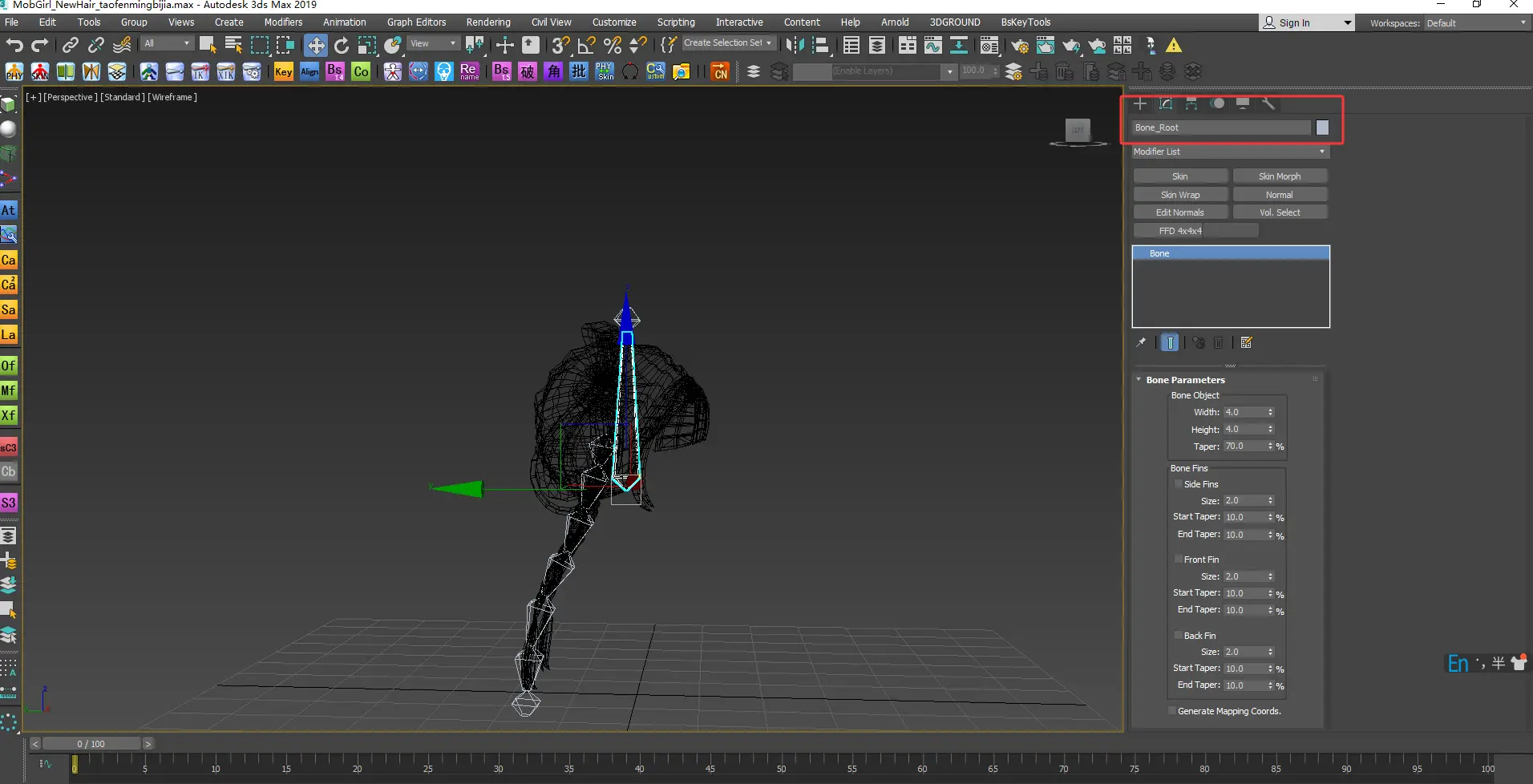 |
创建参考
头发绑点和导出流程可参考服装绑定。